前回はmonoを4時間近くかかってビルドしましたが、今回は手抜きでPackageをインストールしましたので、その備忘録です。
(Raspbian公式のPackageでは、現在versionは3.2.8)
参考は、以下のところです。
Install Mono on Linux
http://www.mono-project.com/docs/getting-started/install/linux/
1)Add the Mono Project GPG signing key
$ sudo apt-key adv --keyserver keyserver.ubuntu.com --recv-keys 3FA7E0328081BFF6A14DA29AA6A19B38D3D831EF
2)add the package repository
$ echo "deb http://download.mono-project.com/repo/debian wheezy main" | sudo tee /etc/apt/sources.list.d/mono-xamarin.list
3)Update package cache
$ sudo apt-get update
4)Install
$ sudo apt-get install mono-complete
5)Check version
$ mono --version
----------------------------------------------------------------
Mono JIT compiler version 3.12.0 (tarball Sat Feb 7 19:30:32 UTC 2015)
Copyright (C) 2002-2014 Novell, Inc, Xamarin Inc and Contributors. www.mono-project.com
TLS: __thread
SIGSEGV: normal
Notifications: epoll
Architecture: armel,vfp+hard
Disabled: none
Misc: softdebug
LLVM: supported, not enabled.
GC: sgen
----------------------------------------------------------------
以上で完了
こっちの方がずっと簡単じゃん !
これでもOpensimサーバーが不具合なしに動いています。。。 ^^)
I like creating Vehicles in SL. I like Raspberry Pi, Opensim & linux too in RL :)
2015/02/24
2015/02/15
懐かしいPentminoをRaspberry P2 で ^^)
約40年前に、Tandy TRS-80 を使って Z-80アセンブラで解いたときには、1個目の解がでるまで約60分もかかりました。
・・・・と祖母が申しております 年令推定厳禁!
たまたまC言語での解法プログラムを下記ブログで見つけましたので、そのままコンパイルして動かしてみました。
http://www.asahi-net.or.jp/~rn8t-nkmr/pentomino/index.html
http://www.asahi-net.or.jp/~rn8t-nkmr/pentomino/pen2001feb22.c
$ cc pentmino.c -o pentmino
$ ./pentmino
お~~、2339個を回答するまで 7.09秒じゃん @@)
Opensimサーバーを稼働中に走らせたのですが、cpu負荷率は25%程度。
35us$のRaspberry P2 すごいわ~ ←祖母談話 ^^)
・・・・と祖母が申しております 年令推定厳禁!
たまたまC言語での解法プログラムを下記ブログで見つけましたので、そのままコンパイルして動かしてみました。
http://www.asahi-net.or.jp/~rn8t-nkmr/pentomino/index.html
http://www.asahi-net.or.jp/~rn8t-nkmr/pentomino/pen2001feb22.c
$ cc pentmino.c -o pentmino
$ ./pentmino
お~~、2339個を回答するまで 7.09秒じゃん @@)
Opensimサーバーを稼働中に走らせたのですが、cpu負荷率は25%程度。
35us$のRaspberry P2 すごいわ~ ←祖母談話 ^^)
2015/02/09
RaspbianのServer Edition
『Raspberry Pi 2』でのOpensimは前回日記より進捗ありません。
そこで気分展開にと、OSのRaspberry(原本はDebian)を最小構成にしてみました。
公式ホームページからdowloadしたRaspbianはDesk-top版なのでサーバーには使用しないものが沢山含まれており、SDカード上で約2.4GBを消費しています。
これを最小構成にしたimgファイルが公開されていますが、非公式ものでやや心配点があります。
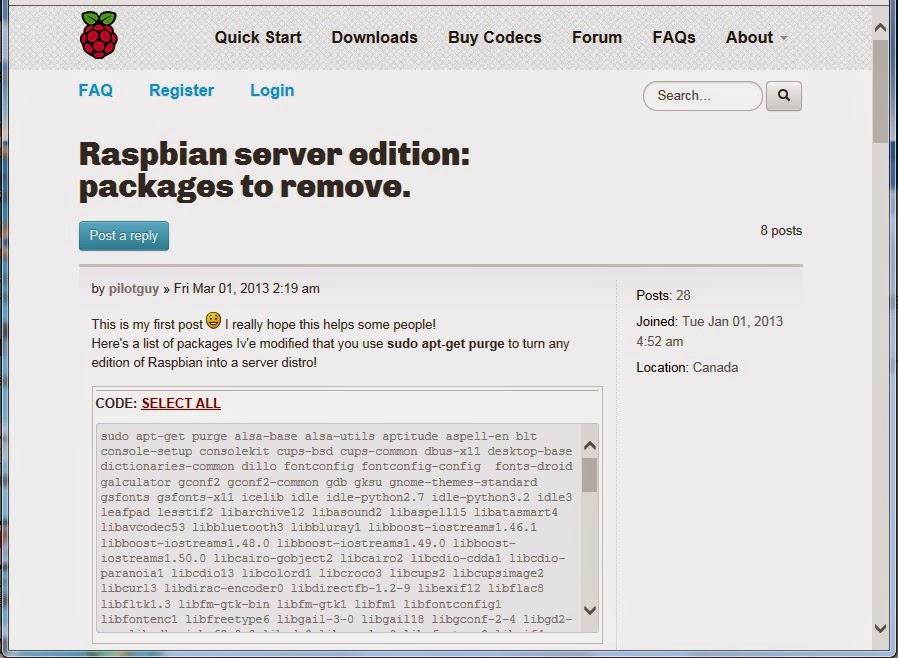
いろいろ調べていると、公式のものから余分なPackageを削除する方式のものが公式のBlogに投稿されていました。
http://www.raspberrypi.org/forums/viewtopic.php?f=36&t=35519
コピペして『sudo apt-get purge .....』をTera_Termに貼り付け実行すると、1/3の756MBまで縮小できました~^^)
ufwやsshをインスト済みでの容量です。
非常に手軽にServer EditionのOSができあがりました。
さて、これでWEBサーバーでもトライしてみるかな~ ^^)
そこで気分展開にと、OSのRaspberry(原本はDebian)を最小構成にしてみました。
公式ホームページからdowloadしたRaspbianはDesk-top版なのでサーバーには使用しないものが沢山含まれており、SDカード上で約2.4GBを消費しています。
これを最小構成にしたimgファイルが公開されていますが、非公式ものでやや心配点があります。
いろいろ調べていると、公式のものから余分なPackageを削除する方式のものが公式のBlogに投稿されていました。
http://www.raspberrypi.org/forums/viewtopic.php?f=36&t=35519
コピペして『sudo apt-get purge .....』をTera_Termに貼り付け実行すると、1/3の756MBまで縮小できました~^^)
ufwやsshをインスト済みでの容量です。
非常に手軽にServer EditionのOSができあがりました。
さて、これでWEBサーバーでもトライしてみるかな~ ^^)
2015/02/05
Raspberry Pi で Opensim Hypergrid-StanAlone 立上げ
新型のRaspberry Piはまだ届きませんが、待っている間に旧RaspberryPiでHypergrid-StanAloneを立上げてみました。
以下は備忘録です。
1)raspbianを以下からdownloadし、Win32DiskImagerでSDカードに焼付け
http://www.raspberrypi.org/downloads/
2)最初に立ち上げで以下に設定
Local:デフォの英語のまま
SDカード容量:残り領域の使用拡大
sshサーバー:使用
画面:Textモードを選択
3)アップデート
$ sudo apt-get update
$ sudo apt-get upgrade
3)rootのパスワードを設定(安全対策)
$ sudo passwd root
4)デフォルトユーザであるpiは削除する(安全対策)
$ sudo userdel -r pi
以下の様なエラーが発生したら、kill 2498とかでプロセスを削除する
userdel: user pi is currently used by process 2498
(rootで再ログインが必要になる)
5)新しい一般ユーザを作る
$ sudo adduser kimiko
$ sudo visudo で以下を追加
kimiko ALL=(ALL) ALL
6)ufwのインスト(安全対策)
$ sudo apt-get install ufw
$ sudo ufw disable (ファイヤーウォール無効)
$ sudo ufw default DENY (全ての通信遮断)
$ sudo ufw allow from 192.168.***.*** to any port *****
(ssh用でローカルからに限定する))
$ sudo ufw allow 9000 (opensim用)
$ sudo ufw enable (ファイヤーウォール有効)
$ sudo ufw status (ufw ステータス確認)
7)sshの設定(安全対策)
$ sudo nano /etc/ssh/sshd_config
4行目 port 22 を別途5桁程度の数字に変更
27行目:noに変更してrootログイン禁止
PermitRootLogin no
最終行にkimikoだけログイン可能を追記・記載
AllowUsers kimiko
再スタート
$ sudo /etc/init.d/ssh restart
8)SDカード寿命対策 >> Ramdisk活用
rootで作業
# nano /etc/fstab で以下の4行を追加
tmpfs /tmp tmpfs defaults 0 0
tmpfs /var/tmp tmpfs defaults 0 0
tmpfs /var/log tmpfs defaults 0 0
その後、
# mount /tmp
# mount /var/tmp
# mount /var/log
# cd /
# mkdir ramdisk
# chmod 777 ramdisk
# nano /etc/rc.local
以下の1行を追加
mount -t tmpfs -o size=256m tmpfs /ramdisk
これでrebootする
9)mono、lsof のインスト
$ sudo apg-get install mono-complete
$ sudo apt-get install lsof
$ sudo lsof -i
10)DDNSのインストール
以下のブログを参考にインストール
『Linux(Raspbian)でダイナミックDNSを使う』
http://aquanet-it.biz/blog/?p=1380
11)opensimインストール
$ wget http://opensimulator.org/dist/opensim-0.8.0.3.tar.gz
$ tar zxvf opensim-0.8.0.3.tar.gz
12)『リカのきままなブログ』を参考に、libode.soとlibopenjpeg.soをコンパイル
(http://rikachann.slmame.com/e1377543.html)
貴重な情報ありがとうございました
a)libode.soをopensim/bin/lib32ディレクトリーにコピー
b)opensim/bin/Ode.NET.dll.configを編集
c)libopenjpeg.soをopensim/binディレクトリーへコピー
d)opensim/bin/OpenMetaverse.dll.configを編集
13)OpenSim.iniを編集
physicsをODEに切り替える
physics = OpenDynamicsEngine
14)Hypergrid-Standaloneモードの設定
以下のブログ記事通りに設定 シノバーさまありがとうございました。
『スタンドアロンだけどハイパーグリッド』
http://sakurapup.browserloadofcoolness.com/viewtopic.php?f=23&t=2711&p=20431#p20430
15)ramdiskへコピー
$ cp -R opensim-0803 /ramdisk/
16)ramdiskへ移動してopensimを立上げ
$ cd /ramdisk/opensim-0803/bin
$ mono OpenSim.exe
**サーバー電源OFF前に、ramdisk内容の保存を忘れないように!
Ramがあと512MB増加すれば、もっとSimの数を増やせそうです。
iarのファイルが大きいと障害になるので、JOGかOsgridなどに接続させて立ち上げる必要がありそうです。
でも数ワットの電気使用量なので、すっごくエコだわ ^^)
以下をViewerのMapの検索窓に貼って検索すれがこちらへTPできます。
(時々改造試験などで落ちていますが・・・^^)
http://kimikodover.ddns.net:9000/
以下は備忘録です。
1)raspbianを以下からdownloadし、Win32DiskImagerでSDカードに焼付け
http://www.raspberrypi.org/downloads/
2)最初に立ち上げで以下に設定
Local:デフォの英語のまま
SDカード容量:残り領域の使用拡大
sshサーバー:使用
画面:Textモードを選択
3)アップデート
$ sudo apt-get update
$ sudo apt-get upgrade
3)rootのパスワードを設定(安全対策)
$ sudo passwd root
4)デフォルトユーザであるpiは削除する(安全対策)
$ sudo userdel -r pi
以下の様なエラーが発生したら、kill 2498とかでプロセスを削除する
userdel: user pi is currently used by process 2498
(rootで再ログインが必要になる)
5)新しい一般ユーザを作る
$ sudo adduser kimiko
$ sudo visudo で以下を追加
kimiko ALL=(ALL) ALL
6)ufwのインスト(安全対策)
$ sudo apt-get install ufw
$ sudo ufw disable (ファイヤーウォール無効)
$ sudo ufw default DENY (全ての通信遮断)
$ sudo ufw allow from 192.168.***.*** to any port *****
(ssh用でローカルからに限定する))
$ sudo ufw allow 9000 (opensim用)
$ sudo ufw enable (ファイヤーウォール有効)
$ sudo ufw status (ufw ステータス確認)
7)sshの設定(安全対策)
$ sudo nano /etc/ssh/sshd_config
4行目 port 22 を別途5桁程度の数字に変更
27行目:noに変更してrootログイン禁止
PermitRootLogin no
最終行にkimikoだけログイン可能を追記・記載
AllowUsers kimiko
再スタート
$ sudo /etc/init.d/ssh restart
8)SDカード寿命対策 >> Ramdisk活用
rootで作業
# nano /etc/fstab で以下の4行を追加
tmpfs /tmp tmpfs defaults 0 0
tmpfs /var/tmp tmpfs defaults 0 0
tmpfs /var/log tmpfs defaults 0 0
その後、
# mount /tmp
# mount /var/tmp
# mount /var/log
# cd /
# mkdir ramdisk
# chmod 777 ramdisk
# nano /etc/rc.local
以下の1行を追加
mount -t tmpfs -o size=256m tmpfs /ramdisk
これでrebootする
9)mono、lsof のインスト
$ sudo apg-get install mono-complete
$ sudo apt-get install lsof
$ sudo lsof -i
10)DDNSのインストール
以下のブログを参考にインストール
『Linux(Raspbian)でダイナミックDNSを使う』
http://aquanet-it.biz/blog/?p=1380
11)opensimインストール
$ wget http://opensimulator.org/dist/opensim-0.8.0.3.tar.gz
$ tar zxvf opensim-0.8.0.3.tar.gz
12)『リカのきままなブログ』を参考に、libode.soとlibopenjpeg.soをコンパイル
(http://rikachann.slmame.com/e1377543.html)
貴重な情報ありがとうございました
a)libode.soをopensim/bin/lib32ディレクトリーにコピー
b)opensim/bin/Ode.NET.dll.configを編集
c)libopenjpeg.soをopensim/binディレクトリーへコピー
d)opensim/bin/OpenMetaverse.dll.configを編集
13)OpenSim.iniを編集
physicsをODEに切り替える
physics = OpenDynamicsEngine
14)Hypergrid-Standaloneモードの設定
以下のブログ記事通りに設定 シノバーさまありがとうございました。
『スタンドアロンだけどハイパーグリッド』
http://sakurapup.browserloadofcoolness.com/viewtopic.php?f=23&t=2711&p=20431#p20430
15)ramdiskへコピー
$ cp -R opensim-0803 /ramdisk/
16)ramdiskへ移動してopensimを立上げ
$ cd /ramdisk/opensim-0803/bin
$ mono OpenSim.exe
**サーバー電源OFF前に、ramdisk内容の保存を忘れないように!
Ramがあと512MB増加すれば、もっとSimの数を増やせそうです。
iarのファイルが大きいと障害になるので、JOGかOsgridなどに接続させて立ち上げる必要がありそうです。
でも数ワットの電気使用量なので、すっごくエコだわ ^^)
以下をViewerのMapの検索窓に貼って検索すれがこちらへTPできます。
(時々改造試験などで落ちていますが・・・^^)
http://kimikodover.ddns.net:9000/
2014/05/11
超安価で3WのPCボードをOpensim鯖にっ!
3Wで3300円のLinuxパソ(Raspberry_Pi)が対象ですが、以前に失敗したので今回はリベンジンですw

(以下は備忘録です。)
1)OSのRaspbianを以下から母艦のWindouws7機にDownloadして解凍。
http://www.raspberrypi.org/downloads/
2)Win32_Disk_ImagerでSDメモリーカードに書き込んだものをRaspberryにセットして立上げ
3)raspi-configが立ち上がるのでlocal、keyboad、sshなどを選択してセット
4)『sudo apt-get update』と『sudo apt-get upgrade』でOSを最新化
5)『sudo apt-get install mono-complete』でmono3.2.8をインスト
mono2.10.**やmono3.2.4ではARM_hard-floatでまだ不具合が発生していました。
今回はそのBugが治されているみたいです。←後から判明したんだけどw
6)以下の『リカのきままなブログ』を参考に、libode.soとlibopenjpeg.soをコンパイル
http://rikachann.slmame.com/e1377543.html
7)以下からopensim-0.7.6.1.tar.gzをDownloadして解凍
http://opensimulator.org/wiki/Download
8)/opensim-0.7.6.1/binで『sudo mono OpenSim.exe』でOpensimのStandalone鯖が稼動開始 ^^)
SSはwindows7機で『Tera Term』を立上げて、sshでRaspberryにローカル接続しているところです。
Singularityでhousebaot_michaelをImportしてみました。
以前はダメだった『load oar』『save oar』も上記のボート160prims程度なら、正常に動作します^^)
Firewallを設定すればOsgrid接続の24時間稼動もできますよね。
3Wでエコ、3300円の超安価なARM版Linuxパソ、すごいわぁ~~~~ ^^)
でもメモリーが512MBなので、Sim4個くらいまでですが。。。。><

(以下は備忘録です。)
1)OSのRaspbianを以下から母艦のWindouws7機にDownloadして解凍。
http://www.raspberrypi.org/downloads/
2)Win32_Disk_ImagerでSDメモリーカードに書き込んだものをRaspberryにセットして立上げ
3)raspi-configが立ち上がるのでlocal、keyboad、sshなどを選択してセット
4)『sudo apt-get update』と『sudo apt-get upgrade』でOSを最新化
5)『sudo apt-get install mono-complete』でmono3.2.8をインスト
mono2.10.**やmono3.2.4ではARM_hard-floatでまだ不具合が発生していました。
今回はそのBugが治されているみたいです。←後から判明したんだけどw
6)以下の『リカのきままなブログ』を参考に、libode.soとlibopenjpeg.soをコンパイル
http://rikachann.slmame.com/e1377543.html
7)以下からopensim-0.7.6.1.tar.gzをDownloadして解凍
http://opensimulator.org/wiki/Download
8)/opensim-0.7.6.1/binで『sudo mono OpenSim.exe』でOpensimのStandalone鯖が稼動開始 ^^)
SSはwindows7機で『Tera Term』を立上げて、sshでRaspberryにローカル接続しているところです。
Singularityでhousebaot_michaelをImportしてみました。
以前はダメだった『load oar』『save oar』も上記のボート160prims程度なら、正常に動作します^^)
Firewallを設定すればOsgrid接続の24時間稼動もできますよね。
3Wでエコ、3300円の超安価なARM版Linuxパソ、すごいわぁ~~~~ ^^)
でもメモリーが512MBなので、Sim4個くらいまでですが。。。。><
2013/10/02
RaspberryでVNC-Serverを入れ替えました
今まで使用していたx11vncでは、Raspberry起動時に自動でx11vncを立ち上げる方法が成功しませんでした←初心者!
それで手間がかかりますが、一旦SSHでログインしてx11vncを立ち上げていました。
そこで以下の2箇所を参照しながら、tightvncserverをinstallし、Boot-UP時に自動立上げできるようにしました。
http://gothmog.ddo.jp/grasshopper/?p=9150
http://elinux.org/RPi_VNC_Server

1)インストール
pi@raspberrypi ~ $ sudo apt-get install tightvncserver
2)起動
pi@raspberrypi ~ $ vncserver :1 -geometry 1280x800 -depth 24
初回だけは接続パスワードの設定があります。
(停止は、sudo vncserver -kill :1 )
3)母艦のVNCViewer(Client)からの接続
ローカルなのでサーバー欄には[192.168.**.**:5901]で接続できました。
次に上で入れたパスワードを入れると、接続完了です。
安全のため、あとで5900のポートは変更しておきます ^^)
4)Raspberry Piの電源ONで自動的にVNC Serverを起動するように設定します。
http://elinux.org/RPi_VNC_Serverの後半『Getting VNC Server to Work on a Specific User』に記載されているスクリプトvncbootを作成します。
前半部記載「rootからの接続」は、あえて避けました ^^)
pi@raspberrypi ~ $ sudo nano /etc/init.d/vncboot
(以下は/etc/init.d/vncbootの内容)
#!/bin/sh
# /etc/init.d/tightvncserver
# Customised by Stewart Watkiss
#http://www.penguintutor.com/linux/tightvnc
# Set the VNCUSER variable to the name of the user to start tightvncserver under
VNCUSER='pi'
eval cd ~$VNCUSER
case "$1" in
start)
#su $VNCUSER -c '/usr/bin/tightvncserver :1'
su $VNCUSER -c '/usr/bin/tightvncserver :1'
echo "Starting TightVNC server for $VNCUSER "
;;
stop)
pkill Xtightvnc
echo "Tightvncserver stopped"
;;
*)
echo "Usage: /etc/init.d/tightvncserver {start|stop}"
exit 1
;;
esac
exit 0
5)スクリプトに実行権限を与えておきます。
pi@raspberrypi ~ $ sudo chmod 755 /etc/init.d/vncboot
6)起動時に実行する様に設定します。
pi@raspberrypi ~ $ sudo update-rc.d /etc/init.d/vncboot defaults
(返答)
update-rc.d: using dependency based boot sequencing
update-rc.d: error: unable to read /etc/init.d//etc/init.d/vncboot
7)エラーが出た場合は以下のコマンドで再実行します。
pi@raspberrypi ~ $ sudo update-rc.d vncboot defaults
update-rc.d: using dependency based boot sequencing
insserv: warning: script 'vncboot' missing LSB tags and overrides
8)再起動をかけて、母艦のVNC-Viewerから接続できればOK ^^)
pi@raspberrypi ~ $ sudo reboot
再起動のときに流れる文字列に、『Starting TightVNC server for pi』があります。
9)母艦からRaspberryの電源を切断するには、LXTerminalを開いて、
pi@raspberrypi ~ $ sudo reboot
しばらくしてから、電源をはずします。
これで、いままでよりもVNCの画面が大きくなり、VLCも操作しやすくなりました~ ^^)
次は何をして遊ぶ ??
それで手間がかかりますが、一旦SSHでログインしてx11vncを立ち上げていました。
そこで以下の2箇所を参照しながら、tightvncserverをinstallし、Boot-UP時に自動立上げできるようにしました。
http://gothmog.ddo.jp/grasshopper/?p=9150
http://elinux.org/RPi_VNC_Server

1)インストール
pi@raspberrypi ~ $ sudo apt-get install tightvncserver
2)起動
pi@raspberrypi ~ $ vncserver :1 -geometry 1280x800 -depth 24
初回だけは接続パスワードの設定があります。
(停止は、sudo vncserver -kill :1 )
3)母艦のVNCViewer(Client)からの接続
ローカルなのでサーバー欄には[192.168.**.**:5901]で接続できました。
次に上で入れたパスワードを入れると、接続完了です。
安全のため、あとで5900のポートは変更しておきます ^^)
4)Raspberry Piの電源ONで自動的にVNC Serverを起動するように設定します。
http://elinux.org/RPi_VNC_Serverの後半『Getting VNC Server to Work on a Specific User』に記載されているスクリプトvncbootを作成します。
前半部記載「rootからの接続」は、あえて避けました ^^)
pi@raspberrypi ~ $ sudo nano /etc/init.d/vncboot
(以下は/etc/init.d/vncbootの内容)
#!/bin/sh
# /etc/init.d/tightvncserver
# Customised by Stewart Watkiss
#http://www.penguintutor.com/linux/tightvnc
# Set the VNCUSER variable to the name of the user to start tightvncserver under
VNCUSER='pi'
eval cd ~$VNCUSER
case "$1" in
start)
#su $VNCUSER -c '/usr/bin/tightvncserver :1'
su $VNCUSER -c '/usr/bin/tightvncserver :1'
echo "Starting TightVNC server for $VNCUSER "
;;
stop)
pkill Xtightvnc
echo "Tightvncserver stopped"
;;
*)
echo "Usage: /etc/init.d/tightvncserver {start|stop}"
exit 1
;;
esac
exit 0
5)スクリプトに実行権限を与えておきます。
pi@raspberrypi ~ $ sudo chmod 755 /etc/init.d/vncboot
6)起動時に実行する様に設定します。
pi@raspberrypi ~ $ sudo update-rc.d /etc/init.d/vncboot defaults
(返答)
update-rc.d: using dependency based boot sequencing
update-rc.d: error: unable to read /etc/init.d//etc/init.d/vncboot
7)エラーが出た場合は以下のコマンドで再実行します。
pi@raspberrypi ~ $ sudo update-rc.d vncboot defaults
update-rc.d: using dependency based boot sequencing
insserv: warning: script 'vncboot' missing LSB tags and overrides
8)再起動をかけて、母艦のVNC-Viewerから接続できればOK ^^)
pi@raspberrypi ~ $ sudo reboot
再起動のときに流れる文字列に、『Starting TightVNC server for pi』があります。
9)母艦からRaspberryの電源を切断するには、LXTerminalを開いて、
pi@raspberrypi ~ $ sudo reboot
しばらくしてから、電源をはずします。
これで、いままでよりもVNCの画面が大きくなり、VLCも操作しやすくなりました~ ^^)
次は何をして遊ぶ ??
2013/09/30
Raspberry_piにUSB-DACを接続しました
秋月のUSB-DACが届いていましたので、さっそく組み立てて接続しました。
KeyboardとMoouseをはずして、代わりにWireless-USBとDACをつないでいます。
電源はRaspberry本体につないだ0.5Wのもので足りているみたいです。
KeyboadとMouseをはずしているからかも知れません。
でもDACの認識順は、Raspberry内蔵のDACが1番目、USB-DACは2番目になっています。
このままではUSB-DACからは音が出ません。
(知らなかったのでアセリました・・・・・>< )
それで以下のURLを参照して設定を変更しました。
http://www.soramimi.jp/raspberrypi/mpd/
pi@raspberrypi ~ $ cat /proc/asound/cards
0 [ALSA ]: BRCM bcm2835 ALSbcm2835 ALSA - bcm2835 ALSA
bcm2835 ALSA
1 [DAC ]: USB-Audio - USB Audio DAC
Burr-Brown from TI USB Audio DAC at usb-bcm2708_usb-1.3, full speed
順番を変更するため、/etc/modprobe.d/alsa-base.confの最終にに以下の3行を追加します。
options snd-usb-audio index=0
options snd-bcm2835-audio index=1
options snd-usb-audio nrpacks=1
編集にnanoを使いました^^)
pi@raspberrypi ~ $ sudo nano /etc/modprobe.d/alsa-base.conf
再起動して、順番が入れ替わっているかどうかを調べます。^^)
pi@raspberrypi ~ $ cat /proc/asound/cards
0 [DAC ]: USB-Audio - USB Audio DAC
Burr-Brown from TI USB Audio DAC at usb-bcm2708_usb-1.3, full speed
1 [ALSA ]: BRCM bcm2835 ALSbcm2835 ALSA - bcm2835 ALSA
bcm2835 ALSA

母艦のWindows7機からVNCを介してVLCを起動して鳴らしてみました。
お~、なかなかの感動ものです。
PC本体価格3300円+DAC1700円とは思えないですw・・・・^^)
KeyboardとMoouseをはずして、代わりにWireless-USBとDACをつないでいます。
電源はRaspberry本体につないだ0.5Wのもので足りているみたいです。
KeyboadとMouseをはずしているからかも知れません。
でもDACの認識順は、Raspberry内蔵のDACが1番目、USB-DACは2番目になっています。
このままではUSB-DACからは音が出ません。
(知らなかったのでアセリました・・・・・>< )
それで以下のURLを参照して設定を変更しました。
http://www.soramimi.jp/raspberrypi/mpd/
pi@raspberrypi ~ $ cat /proc/asound/cards
0 [ALSA ]: BRCM bcm2835 ALSbcm2835 ALSA - bcm2835 ALSA
bcm2835 ALSA
1 [DAC ]: USB-Audio - USB Audio DAC
Burr-Brown from TI USB Audio DAC at usb-bcm2708_usb-1.3, full speed
順番を変更するため、/etc/modprobe.d/alsa-base.confの最終にに以下の3行を追加します。
options snd-usb-audio index=0
options snd-bcm2835-audio index=1
options snd-usb-audio nrpacks=1
編集にnanoを使いました^^)
pi@raspberrypi ~ $ sudo nano /etc/modprobe.d/alsa-base.conf
再起動して、順番が入れ替わっているかどうかを調べます。^^)
pi@raspberrypi ~ $ cat /proc/asound/cards
0 [DAC ]: USB-Audio - USB Audio DAC
Burr-Brown from TI USB Audio DAC at usb-bcm2708_usb-1.3, full speed
1 [ALSA ]: BRCM bcm2835 ALSbcm2835 ALSA - bcm2835 ALSA
bcm2835 ALSA

母艦のWindows7機からVNCを介してVLCを起動して鳴らしてみました。
お~、なかなかの感動ものです。
PC本体価格3300円+DAC1700円とは思えないですw・・・・^^)
2013/09/27
RaspberryがMP3_player・Net_radioに変身
Passwordを忘れて設定変更できなくなったNet_Radio(SUNTACのJukeBOX)の代替をRaspberryにさせる実験をしてみました。
(以下は、自分用の備忘録です)

SDカード8GBを有効に使うため、NOOBSを使用せずにraspbianをインストします。
1)SDカードをWindows7機でfat32にFormat
2)Win32DiskImagerを使って、2013-09-10-wheezy-raspbian.imgをSDへ焼きつけ
3)このSDでRaspberryを立上げ、raspi-configのSetup_Optionsで
1.SDカードの使用領域を最大に拡大
2.piのパスワードを変更
3.Time_zoneとKeyboard配置を設定
4.Advanced_Optionでssh使用可能に設定
5.『Desktopで立上げてpiでログイン』に設定変更
4)reboot
5)端末窓から、OSを最新化
sudo apt-get update
sudo apt-get upgrade
6)以下のパッケージをインストール
sudo apt-get install x11vnc ----VNC
sudo apt-get install ufw -------firewall 設定用
sudo apt-get install gftp ------ftpファイル転送用
sudo apt-get install vlc -------メディアPlayer用
7)Wireless-USBを使用できるように。。。。
1.マウスのusbをはずして、wireless-usbアダプタを差し込む
2.Windows7機からTera_Termで接続し、raspberryのx11vncを起動。
(有線LANはまだ接続したまま。本体はマウスをはずしたので、母艦から操作するため)
3.Windows7機からvncを立ち上げて、画面でRaspberryを操作できるようにする
4.画面に出ている『Wifi Config』のアイコンをクリック
5.出てきたwpa_guiで『scan』をクリック
6.Scan_result画面が出るので、そこの『Scan』ボタンをクリック
7.wireless-usbアダプタが認識されて、SSID、BSSID、周波数、信号強度、暗号化方式が表示される
8.wpa_gui窓に上記BSSIDが表示されたので、『Add』ボタンをクリック
9.NetworkConfig画面が出るので、SSID、ルーター側の認証方式、暗号化keyを入力して『Save』ボタンをクリック
10.wpa-gui窓でCurrent_Statusタブから『Connect』ボタンをクリック
11.Statusの表示がCompletedに変わり、画面右最下部にWirelessマーク点灯
12.FileタブでSave_Configurationをクリックして設定を保存
13.有線のEth0コネクタをはずして、Raspberryをreboot
8)Windows7機でTera_TermとvncでRaspberryへ接続
9)Raspberryのgftpを立上げ
10)ubuntu機のip(192.168.**.**)をghtpのHost欄へ、ubuntuでのユーザー名とパスワードをそれぞれの欄にいれて接続開始
11)ubuntu機からmp3のデーターをRaspbianへコピー(約4.5GBほどOK)
12)Raspberryのメニューに追加されたvlcを立ち上げれば、転送したmp3を演奏させれます。
13)Webブラウザでshoutcastのurlを開き、掲載されてる局を選択するなどでNet-radioになります。

これも電源コードと3.5mm音声取り出しコードだけしかつながっていませんので、8mほどはなれたステレオアンプの所へおいて利用できます^^)
BGM用なので、Blue Noteのレーベル54枚分のmp3を入れました。
うまくできましたので、プレアンプ代わりに秋月のusb-DAC(1700円)をポチッしました。
さて、次は何をして遊ぼうかな~?
もう一台欲しくなりそう・・・・^^)
(以下は、自分用の備忘録です)

SDカード8GBを有効に使うため、NOOBSを使用せずにraspbianをインストします。
1)SDカードをWindows7機でfat32にFormat
2)Win32DiskImagerを使って、2013-09-10-wheezy-raspbian.imgをSDへ焼きつけ
3)このSDでRaspberryを立上げ、raspi-configのSetup_Optionsで
1.SDカードの使用領域を最大に拡大
2.piのパスワードを変更
3.Time_zoneとKeyboard配置を設定
4.Advanced_Optionでssh使用可能に設定
5.『Desktopで立上げてpiでログイン』に設定変更
4)reboot
5)端末窓から、OSを最新化
sudo apt-get update
sudo apt-get upgrade
6)以下のパッケージをインストール
sudo apt-get install x11vnc ----VNC
sudo apt-get install ufw -------firewall 設定用
sudo apt-get install gftp ------ftpファイル転送用
sudo apt-get install vlc -------メディアPlayer用
7)Wireless-USBを使用できるように。。。。
1.マウスのusbをはずして、wireless-usbアダプタを差し込む
2.Windows7機からTera_Termで接続し、raspberryのx11vncを起動。
(有線LANはまだ接続したまま。本体はマウスをはずしたので、母艦から操作するため)
3.Windows7機からvncを立ち上げて、画面でRaspberryを操作できるようにする
4.画面に出ている『Wifi Config』のアイコンをクリック
5.出てきたwpa_guiで『scan』をクリック
6.Scan_result画面が出るので、そこの『Scan』ボタンをクリック
7.wireless-usbアダプタが認識されて、SSID、BSSID、周波数、信号強度、暗号化方式が表示される
8.wpa_gui窓に上記BSSIDが表示されたので、『Add』ボタンをクリック
9.NetworkConfig画面が出るので、SSID、ルーター側の認証方式、暗号化keyを入力して『Save』ボタンをクリック
10.wpa-gui窓でCurrent_Statusタブから『Connect』ボタンをクリック
11.Statusの表示がCompletedに変わり、画面右最下部にWirelessマーク点灯
12.FileタブでSave_Configurationをクリックして設定を保存
13.有線のEth0コネクタをはずして、Raspberryをreboot
8)Windows7機でTera_TermとvncでRaspberryへ接続
9)Raspberryのgftpを立上げ
10)ubuntu機のip(192.168.**.**)をghtpのHost欄へ、ubuntuでのユーザー名とパスワードをそれぞれの欄にいれて接続開始
11)ubuntu機からmp3のデーターをRaspbianへコピー(約4.5GBほどOK)
12)Raspberryのメニューに追加されたvlcを立ち上げれば、転送したmp3を演奏させれます。
13)Webブラウザでshoutcastのurlを開き、掲載されてる局を選択するなどでNet-radioになります。

これも電源コードと3.5mm音声取り出しコードだけしかつながっていませんので、8mほどはなれたステレオアンプの所へおいて利用できます^^)
BGM用なので、Blue Noteのレーベル54枚分のmp3を入れました。
うまくできましたので、プレアンプ代わりに秋月のusb-DAC(1700円)をポチッしました。
さて、次は何をして遊ぼうかな~?
もう一台欲しくなりそう・・・・^^)
2013/09/25
RaspberryでOpenSim・苦戦記(3)
まだ途中ですが、取りあえずOpensSimが稼動しはじめました。
変更したのはodeをやめて、以下の紹介記事で一番むづい所を省略したことです・・・^^)
『OpenSIM + Raspberry Pi + Rasbian Hard-Float= WORKs!』
http://www.s-config.com/opensimraspberry-pi-rasbian-hard-float-works/

重複するかも知れませんが、再確認をかねて手順を列記します。
( **** はopensimを変更する部分で、Version入れ替えごとに必要 )
1)NOOBSでRasbianをinstallし、time-zoneとkey配列とSSH使用可を設定します。
OpenSimのHPのお教えとおり、言語は英語のままにしておきます。
2)rebootし、OSを最新にしておきます。(前回はこれを忘れたのかも?)
sudo apt-get update
sudo apt-get upgrade
3)コマンドでコピペが使えるように、Windows7機から『Tera Term』を使用してRaspberryへログインします。
4)あとで使用するx11vncとufwをインストしておきます.(1個づつ丁寧に^^)
sudo apt-get install x11vnc
sudo apt-get install ufw
sudo apt-get install gftp
5)ForumにアップされていたRaspbian Hard-float用のmonoをinstallします。
cd ~
wget https://www.dropbox.com/s/sask17flot3zqlg/mono_2_11_4_armv6hf_binary.tgz
cd /
sudo tar zxvf ~/mono_2_11_4_armv6hf_binary.tgz
sudo ldconfig
sudo apt-get install libgdiplus
6)opensimをダウンロードして解凍します。
cd ~
wget http://opensimulator.org/dist/opensim-0.7.5.tar.gz
sudo tar zxvf ./opensim-0.7.5.tar.gz
7)physicsでodeからbasicにするため、OpenSim.iniを編集して下の行頭の;をはずします。****
physics = basicphysics;
8)OpenSimをRamDisk領域へ移して、そこで実行します。
cd ~
cp -a opensim-0.7.5 /tmp/
cd /tmp/opensim-0.7.5/bin
sudo mono OpenSim.exe
『OpenJpeg is not installed correctly』の赤字警告が出ますが、これで取りあえずOpenSimが母艦から遠隔操作で立上がって、母艦のViewerから入れるようになりました。
このときのLogin URIは、『http://192.168.**.**:9000/』で、**のところはRaspberryのIPです。
次は『OpenJpeg is not installed correctly』に挑戦してみます~ ^^)
変更したのはodeをやめて、以下の紹介記事で一番むづい所を省略したことです・・・^^)
『OpenSIM + Raspberry Pi + Rasbian Hard-Float= WORKs!』
http://www.s-config.com/opensimraspberry-pi-rasbian-hard-float-works/

重複するかも知れませんが、再確認をかねて手順を列記します。
( **** はopensimを変更する部分で、Version入れ替えごとに必要 )
1)NOOBSでRasbianをinstallし、time-zoneとkey配列とSSH使用可を設定します。
OpenSimのHPのお教えとおり、言語は英語のままにしておきます。
2)rebootし、OSを最新にしておきます。(前回はこれを忘れたのかも?)
sudo apt-get update
sudo apt-get upgrade
3)コマンドでコピペが使えるように、Windows7機から『Tera Term』を使用してRaspberryへログインします。
4)あとで使用するx11vncとufwをインストしておきます.(1個づつ丁寧に^^)
sudo apt-get install x11vnc
sudo apt-get install ufw
sudo apt-get install gftp
5)ForumにアップされていたRaspbian Hard-float用のmonoをinstallします。
cd ~
wget https://www.dropbox.com/s/sask17flot3zqlg/mono_2_11_4_armv6hf_binary.tgz
cd /
sudo tar zxvf ~/mono_2_11_4_armv6hf_binary.tgz
sudo ldconfig
sudo apt-get install libgdiplus
6)opensimをダウンロードして解凍します。
cd ~
wget http://opensimulator.org/dist/opensim-0.7.5.tar.gz
sudo tar zxvf ./opensim-0.7.5.tar.gz
7)physicsでodeからbasicにするため、OpenSim.iniを編集して下の行頭の;をはずします。****
physics = basicphysics;
8)OpenSimをRamDisk領域へ移して、そこで実行します。
cd ~
cp -a opensim-0.7.5 /tmp/
cd /tmp/opensim-0.7.5/bin
sudo mono OpenSim.exe
『OpenJpeg is not installed correctly』の赤字警告が出ますが、これで取りあえずOpenSimが母艦から遠隔操作で立上がって、母艦のViewerから入れるようになりました。
このときのLogin URIは、『http://192.168.**.**:9000/』で、**のところはRaspberryのIPです。
次は『OpenJpeg is not installed correctly』に挑戦してみます~ ^^)
2013/09/24
接続コード類は電源1本だけのRaspberry_Pi
mono_3のARM版が出るまでの間、いろいろ実験して遊んでいます。
で、今日はRaspberry_Pi接続コード1本化に挑戦しました。
普通ですと、電源・キーボード・マウス・モニター・有線Lanの5本のコードが必要です。
本体がカードサイズだけに、このコード類は本当に見苦しく感じます。
まずSSH可能にしておくと、母艦のwindows7機からTera_Termでtty接続できるようになります。
次にTera_Termからx11vncを起動すると、X-windowでも操作できるようになります。
次にキーボードのUSBをはずして、Buffalowの無線LanUSBを差込んでRebootし、X-windowの状態でWifi-configのアイコンをクリックし、Wireless-lanの設定を画面にしたがって進めていくと、Wireless_Lanで接続できるようになります。
いつもは苦労する無線LanUSBですが、今回はすぐにこれを認識してくれました ^^)

これで電源コードだけを残してRebootするとコード1本化が完成します。
SSは母艦のWindows7機からVNC接続のXwindowと、SSH接続のTera_Termの両方を実行しているものです。
本体を8mほど離れた居間のテレビのところへ持って行ってもOKでした。
1本コード化からはずれますが、TVの大型画面で見るのもまた良いものですw。
3300円のRaspberry_Pi、本当にすばらしいわぁ~~
mono_3のARM版が出れば、OSgrid接続も電源コード1本だけなので、本体はどこへでもころがせておけそうです~ ^^)
(準備だけはOKなんだけどねぇ~)
で、今日はRaspberry_Pi接続コード1本化に挑戦しました。
普通ですと、電源・キーボード・マウス・モニター・有線Lanの5本のコードが必要です。
本体がカードサイズだけに、このコード類は本当に見苦しく感じます。
まずSSH可能にしておくと、母艦のwindows7機からTera_Termでtty接続できるようになります。
次にTera_Termからx11vncを起動すると、X-windowでも操作できるようになります。
次にキーボードのUSBをはずして、Buffalowの無線LanUSBを差込んでRebootし、X-windowの状態でWifi-configのアイコンをクリックし、Wireless-lanの設定を画面にしたがって進めていくと、Wireless_Lanで接続できるようになります。
いつもは苦労する無線LanUSBですが、今回はすぐにこれを認識してくれました ^^)

これで電源コードだけを残してRebootするとコード1本化が完成します。
SSは母艦のWindows7機からVNC接続のXwindowと、SSH接続のTera_Termの両方を実行しているものです。
本体を8mほど離れた居間のテレビのところへ持って行ってもOKでした。
1本コード化からはずれますが、TVの大型画面で見るのもまた良いものですw。
3300円のRaspberry_Pi、本当にすばらしいわぁ~~
mono_3のARM版が出れば、OSgrid接続も電源コード1本だけなので、本体はどこへでもころがせておけそうです~ ^^)
(準備だけはOKなんだけどねぇ~)
登録:
投稿 (Atom)