ラベル OpenSim の投稿を表示しています。 すべての投稿を表示

2023/03/07

Mastodonサーバー稼働のbxbt2807機に、元々稼働していたOpenSimのサーバーを入れて、2個並列で稼働させてみました。


こちらでは4個のSIMを東京情報大学の「Japan Open Grid」に接続しています。


Secondlifeが中央集権型で、ここのOpensimが分散型の3D-VR世界です。
畑と家畜で、のんびりと自給自足生活を楽しみます。


2017/11/26

Debian最少構成でUSBメモリーからBoot

5年前に購入したXS-35機で、HDDを使用せずにUSBメモリーだけでBoot可能にしました。
その備忘録です。

使用したのはDebian8-JessieのNet-inst用ですが、最新のStretchでも同じ。

USBメモリー、USB-DVDを接続しておいてCD-ROMから立ち上げ。後半で追加すべきデスクトップやプログラムは一切選択なし(これで勝手に最少構成になる)

次にUSBメモリーでBoot立ち上げ後、以下の作業を追加

1)アップデート
  su
  apt-get update
  apt-get upgrade

2)sudoをインスト
  apt-get install sudo
  visudoで以下のkimiko以下を1行追加
  # User privilege specification
  root    ALL=(ALL) ALL
  kimiko    ALL=(ALL) ALL

  rebootして、kimikoでログインしなおす

3)ufwのインスト
  sudo apt-get install ufw

  $ sudo ufw disable (ファイヤーウォール無効)
  $ sudo ufw default DENY (基本遮断)

  $ sudo ufw allow from 192.168.11.2 to any port ****(ssh用ポート変更)
  $ sudo ufw allow from 192.168.11.4 to any port ****
  $ sudo ufw allow from 192.168.11.5 to any port ****

  $ sudo ufw allow 9000   (Opensim用)
  $ sudo ufw allow 9001/udp
  $ sudo ufw allow 9002/udp
  $ sudo ufw allow 9003/udp


  $ sudo ufw enable (ファイヤーウォール有効)
  $ sudo ufw status  (ufw ステータス確認)


4)sshのインスト
  $ sudo apt-get install ssh
  $ sudo nano /etc/ssh/sshd_config

  4行目
  port 22 >>>> ****

  # 27行目:noに変更してrootログイン禁止
  PermitRootLogin no

  最終行に私だけログイン可能を追記・記載
  AllowUsers *****

  # /etc/init.d/ssh restart
     [ ok ] Restarting OpenBSD Secure Shell server: sshd.

5)USBメモリー寿命対策>>頻繁に書き換えするためにRamdiskを明示作成
  # cd /
  # mkdir ramdisk
  # chmod 777 ramdisk

  # nano /etc/fstab で以下の3行を追加
  tmpfs    /tmp    tmpfs    defaults    0    0
  tmpfs    /var/tmp    tmpfs    defaults    0    0
  tmpfs    /var/log    tmpfs    defaults    0    0
  tmpfs    /ramdisk    tmpfs    defaults    0    0

  その後
  # mount /tmp
  # mount /var/tmp
  # mount /var/log
  # mount /ramdisk
  これでrebootする

6)アクセスタイムの記録を止める。これもUSBメモリーの書換に相当するので無効にすれ  ば延命に寄与。「/etc/fstab」のマウントオプションに「noatime」を追加。
  $ sudo nano /etc/fstab
  /dev/sdb1 / ext4 noatime,errors=remount-ro 0 0


7)Opensim、OSgridゲーム用にmonoをインスト
  $ sudo apt-get install mono-complete

以上で完了。
以下のSSは、再起動直後の状態で、メモリー使用量は37MB、軽いわよん〜^^)


2017/11/18

Opensimを0.9.0.0にVersion Up

opensimのversionが0.9.0.0になっていましたので、サーバープログラムを入れ替えました。以下はその備忘録です。(StandaloneのHypergridで運用)

(1)mysqlのデーターベースをバックアップ
 mysqldump -uroot -p**** -r hypergrid_backup.sql --single-transaction hypergrid
 ****はパスワードです。

(2)Opensim.iniを編集改変
   1)[Const]で以下の2箇所を変更
      BaseHostname = "kimikodover.ddns.net"
      PublicPort = "9000"
   2)[Network]で以下を変更
      http_listener_port = 9000
   3)[Architecture]で、以下をコメントアウトして採用
      Include-Architecture = "config-include/StandaloneHypergrid.ini"

(3)config-includeディレクトリのStandaloneCommon.iniを編集改変
   1)SQLiteを不採用にし、以下の2行をコメントアウトしてMySqlを採用
      StorageProvider = "OpenSim.Data.MySQL.dll"
      ConnectionString = "Data Source=localhost;Database=hypergrid;User ID
          =root;Password=******;Old Guids=true;"

   2)[GridService]で以下を修正
      Region_hg_kimiko_c = "DefaultRegion, FallbackRegion"
   3)[GridInfoService]で以下を修正し、uasをコメントアウト
      gridname = "Kimiko Grid"
      gridnick = "kimikogrid"
      uas = ${Const|BaseURL}:${Const|PublicPort}/
   4)パーミッション変更し、所有者以外は見れないように変更
      sudo chmod 700 StandaloneCommon.ini

(4)以前のRigionsディレクトリのRigion.iniをそのまま新へコピペ

記載漏れはないかな?
無事に新バージョンで稼働しています ^^)

外部からの接続ログインは、【http://kimikodover.ddns.net:9000】でどうぞ^^)
(ClientのViewerに、Singularityが必要です。。。)


2016/06/16

Stand-aloneでHypergridなOpensimサーバー2

しばらく使っていなかったStand-aloneでHypergridなOpensimサーバーをopensim-0.8.2.1にversion-upしました。


パソコンはサブ機として使用していたXS35で、OSはLinux-Beanです。
今回もShinobarさんの、以下の解説を参考にさせていただきました。

「スタンドアロンだけどハイパーグリッド ver.0.8.1」
http://sakurapup.browserloadofcoolness.com/viewtopic.php?f=23&t=2711&p=21148#p21148

XS35機はファンレスで消費電力20W弱ですが、今回はハードディスクをセットしていますので、夏場の高温に耐えるかどうかが心配です。

壊れたら、新しいのでもっと消費電力の少ない製品が出ているので、買い替えるかな?

OSgridとJOGのときの持ち物をiarで復活させると、約7000アイテムで1.3GBほどあります。
これではRaspberry_Pi2でのRamdisk運用は無理ですね。。。。。

Hypergridアドレスは、kimikodover.ddns.net:9000 です ^^)

2015/10/31

Firestormで余分な動作?

JOGへ接続しているkimiko_cへ私がインしていると、Firestormが約30秒ごとに余分(?)な動作をしているのが、OpenSimサーバーのコンソール画面に以下のように現れます。

08:50:56 - [FreeSwitchVoice]: FreeSwitchSLVoiceSigninHTTPHandler called
08:51:29 - [FreeSwitchVoice]: FreeSwitchSLVoiceSigninHTTPHandler called
08:52:01 - [FreeSwitchVoice]: FreeSwitchSLVoiceSigninHTTPHandler called
08:52:33 - [FreeSwitchVoice]: FreeSwitchSLVoiceSigninHTTPHandler called
08:53:05 - [FreeSwitchVoice]: FreeSwitchSLVoiceSigninHTTPHandler called
08:53:38 - [FreeSwitchVoice]: FreeSwitchSLVoiceSigninHTTPHandler called
08:54:10 - [FreeSwitchVoice]: FreeSwitchSLVoiceSigninHTTPHandler called
08:54:42 - [FreeSwitchVoice]: FreeSwitchSLVoiceSigninHTTPHandler called
08:55:15 - [FreeSwitchVoice]: FreeSwitchSLVoiceSigninHTTPHandler called

私がkimiko_cへインしていないときには、この現象は停止します。
また、SingularityのViewerを使用しておれば、この現象はありません。

これって、Firestormが余分な動作をしているのかな~?
それとも私の設定がおかしいのかな~?

[FreeSwitchVoice]って、ググってみるとVoice-Chat関連みたい。
そだ、JOGでのリージョンリストを見たら、接続しているSimは「ボイス無効」ってなってたな~。

Firestormのボイス設定をみると、「Enable」になってるじゃん。
これって、defaultの設定だったのかしら・・・・自信ないな~

んで、「Enable」のチェックをはずして無効にしてみました。

お~、、、当たり!!
この余分な動作がなくなりました。

これで少しはサーバー・通信負荷が減少したかな~? ^^)

2015/03/19

XS35-v2を母艦補助に転用

OsgridとJOGのサーバーはRaspberry Pi2で運用できるようになり、今までその目的で使用していたXS35機が余ってきました。

スペックはサーバー用で3年前に購入したもので、すっごく質素なものです。
(ベアボーンPC:Shuttle XS35 V2 AtomD525 1.8GHz 4GBメモリー)
http://kimikodover.blogspot.jp/2012/03/osgrid-server.html

SLなどメインで使用しているのはwindows7機ですが、XS-35機をこの母艦の予備機に衣替えすることにしました。

OSはLinuxBeanで、母艦で使用しているソフト類もwineで稼働できるようにしました。
で、Opensim用のviewerにはLinux用Singurarityをインストしています。


25W程度でファンレスのXS-35機にはグラボーなどありません。
無理やり立ち上げたViewerのFPSは4・・・・・@@)

まあ、緊急用の補助機なら取り敢えずこれで我慢、ガマン。。。 ^^)

200W程度のWindows7機が、25W程度のLinux機で代用できそう。

2015/03/14

バーボンの原料栽培

Raspberry Pi2でJOGへ接続しているSIMで、コーン畑を作りました。
2000sqmほどの場所に、約600プリムほど使っています。


こんな贅沢もOpenSimではOK

収穫後はバーボンでも作ろうかな~
まさか税務署がここまで来ないでしょうね~~ ^^)

ん?
半年の時期ズレじゃん・・・・

2015/03/03

Opensim のセキュリティ改善版予告

こんなのが公開されていました。

Pre-release announcement for OpenSimulator security releases 0.8.1-rc2, 0.8.0.4, 0.7.6.3
http://opensimulator.org/pipermail/opensim-users/2015-March/014265.html


先日OSgridが復活したときに、0.8.1-rc1 に改定されたばっかりなのに。。。
でも『security』ってのが気になります。

日本時間では明後日になるのかな?
between 5pm and 10pm UTC on Wednesday (4th March 2015)

2015/02/26

Raspberry 1台で JOG と OSgrid との並列接続できました

OSgridが復活しました。
さりとて、お世話になっているJOGからは去りがたく。。。。。

そこで両方を1個のRaspberryで並列運転するのにトライしてみました ^^)

OSgrid用は9000番台、JOG用は9010番台のポートを使用し、シミュレータはそれぞれ別フォルダーにしてRamdiskへコピペします。

JOG用のOpenSim.iniでは、listen_portの行を以下のように変更しています。
http_listener_port = 9010
Regions にあるRegions.iniも変更し、OSgridとは重複しないポートにしておきます。

これでscreenを使って、それぞれBackgroundで稼動させます。
Raspberry Pi 2 のメモリーが1GBに増えたおかげです。


両方あわせて13個のSimで、約1万プリムをRezしています。
もう少しメモリーに余裕がありそう。。。。^^)

CPU負荷率は、待機時で1~5%、アタシがはいれば10%程度です。
これでメモリー込みの本体35$、3.5W消費電力って本当に優れたPCボードです^^)

Ramdiskの使用効果で、SDカードの寿命も延びればうれしいな~

(どちらも同じOAR使用なので、ちともったいないかな~?)

---------------------------------------------------------------------------
(追記150227)
MapをWarp3DImageModuleからMapImageModuleに変更しましたので、さらにRamdiskが楽になり、CPU負荷率も低下しました。 連動して数値と画像を入れ替えました。

2015/02/24

Raspberryにmono3.12.0をPackageでインストール

前回はmonoを4時間近くかかってビルドしましたが、今回は手抜きでPackageをインストールしましたので、その備忘録です。
(Raspbian公式のPackageでは、現在versionは3.2.8)

参考は、以下のところです。

Install Mono on Linux
http://www.mono-project.com/docs/getting-started/install/linux/

1)Add the Mono Project GPG signing key
$ sudo apt-key adv --keyserver keyserver.ubuntu.com --recv-keys 3FA7E0328081BFF6A14DA29AA6A19B38D3D831EF

2)add the package repository
$ echo "deb http://download.mono-project.com/repo/debian wheezy main" | sudo tee /etc/apt/sources.list.d/mono-xamarin.list

3)Update package cache
$ sudo apt-get update

4)Install
$ sudo apt-get install mono-complete

5)Check version
$ mono --version

----------------------------------------------------------------
Mono JIT compiler version 3.12.0 (tarball Sat Feb  7 19:30:32 UTC 2015)
Copyright (C) 2002-2014 Novell, Inc, Xamarin Inc and Contributors. www.mono-project.com
        TLS:           __thread
        SIGSEGV:       normal
        Notifications: epoll
        Architecture:  armel,vfp+hard
        Disabled:      none
        Misc:          softdebug
        LLVM:          supported, not enabled.
        GC:            sgen
----------------------------------------------------------------

以上で完了

こっちの方がずっと簡単じゃん !
これでもOpensimサーバーが不具合なしに動いています。。。 ^^)

2015/02/19

Raspberry Pi2 で mono最新版をコンパイル

Raspbianでの公式版では、monoのversionは3.2.8です。
でも、arm版でのTP動作に不具合がありましたので、以下の記事を参考にmonoを最新版に入れ替えました。
(記事内容を一新した改定版があります。最終部ご参照ください)

「Raspberry Pi Mono 3.2+ Installation Hard Float Compatible」
http://c-mobberley.com/wordpress/2013/12/27/raspberry-pi-mono-3-2-installation-hard-float-compatible/

「Compiling Mono on Linux」
http://www.mono-project.com/docs/compiling-mono/linux/


以下は手順の備忘録です。

1) $ sudo apt-get update

2) $ sudo apt-get install libcurl4-gnutls-dev libexpat1-dev gettext libz-dev libssl-dev build-essential git-core automake libtool libglib2.0-dev libxrender-dev libfontconfig1-dev libpng12-dev libgif-dev libjpeg8-dev libtiff5-dev libexif-dev

3) $ sudo apt-get install mono-complete

4) $ nano onestop_build
    以下をコピペ
-------------------------------------------------------------------------------------
#!/bin/bash
PREFIX=$@
if [ -z $PREFIX ]; then
  PREFIX="/usr/local"
fi
# Ensure you have write permissions to PREFIX
sudo mkdir $PREFIX
sudo chown -R `whoami` $PREFIX
# Ensure that all required packages are installed.
sudo apt-get install git autoconf libtool automake build-essential mono-devel gettext
PATH=$PREFIX/bin:$PATH
git clone https://github.com/mono/mono.git
cd mono
./autogen.sh --prefix=$PREFIX
make
make install
-------------------------------------------------------------------------------------

5) $ chmod +x onestop_build

6) $ ./onestop_build

以上のコンパイル作業は約4時間程度かかりました。
Warningがいっぱい出ましたのであきらめかけたのですが、Opensimに限定すれば大丈夫みたいです。 ^^)

(注)新しいmonoへのpathが /usr/bin から /usr/local/bin に変更されます。


versionを調べてみますと、
Mono JIT compiler version 3.99.0 (master/f8c5aca Thu Feb 19 15:00:36 JST 2015)
Copyright (C) 2002-2014 Novell, Inc, Xamarin Inc and Contributors. www.mono-project.com
        TLS:           __thread
        SIGSEGV:       normal
        Notifications: epoll
        Architecture:  armel,vfp+hard
        Disabled:      none
        Misc:          softdebug
        LLVM:          supported, not enabled.
        GC:            sgen

えっ、、、3.99.0 @@)

これで製作されたSimから他へのTPも可能になりました。^^)
さっそくMetropolisへ接続しなおしました。


サーバーレベルへはまだダイエットしてません。
念のためこの状態でSDカード全体をimgにバックアップしておきます ^^)


(追記2月20日)
海外との通信回線事情で、動作が鈍いです。
JOGへの接続に切替ました。 Mapで『kimiko_c』でTPできます~ ^^)

---------------------------------------------------------------------------------
(追記2月25日)
もっと簡単にインストールする改定版を以下に記載しました。
『Raspberryにmono3.12.0をPackageでインストール』
http://kimikodover.blogspot.jp/2015/02/raspberrymono3120package.html

2015/02/11

Raspberry Pi 2 でJOGへSim4個を接続しました

やっとJOGへ接続できましたが、紆余曲折がありましたので最初から手順を備忘録にまとめておきます^^


1)raspbianを以下からdownloadし、Win32DiskImagerでSDカードに焼付け
   http://www.raspberrypi.org/downloads/

2)最初に立ち上げで以下に設定
   Local:デフォの英語のまま
   SDカード容量:残り領域の使用拡大
   sshサーバー:使用
   画面:Textモードを選択

3)アップデート
   $ sudo apt-get update
   $ sudo apt-get upgrade

3)rootのパスワードを設定(安全対策)
   $ sudo passwd root

4)デフォルトユーザであるpiは削除する(安全対策)
   $ sudo userdel -r pi
   以下の様なエラーが発生したら、kill 2498とかでプロセスを削除する
     userdel: user pi is currently used by process 2498
     (rootで再ログインが必要になる)

5)新しい一般ユーザを作る
   $ sudo adduser kimiko
   $ sudo visudo で以下を追加
     kimiko    ALL=(ALL) ALL

6)ufwのインスト(安全対策)
   $ sudo apt-get install ufw
   $ sudo ufw disable (ファイヤーウォール無効)
   $ sudo ufw default DENY (全ての通信遮断)
   $ sudo ufw allow from 192.168.***.*** to any port *****
      (ssh用でローカルからに限定する))
   $ sudo ufw allow 9010   通常より10加算してます
   $ sudo ufw allow 9011/udp
   $ sudo ufw allow 9012/udp
   $ sudo ufw allow 9013/udp
   $ sudo ufw enable (ファイヤーウォール有効)
   $ sudo ufw status  (ufw ステータス確認)
   通常9000番使用ですが、XS35機で既に使用しているので変更してます。
   ルーターのアドレス変換をSSのように追加
   OpenSim.iniの変更は後述


7)sshの設定(安全対策)
   $ sudo nano /etc/ssh/sshd_config
   4行目 port 22 を別途5桁程度の数字に変更
   27行目:noに変更してrootログイン禁止
   PermitRootLogin no
   最終行にkimikoだけログイン可能を追記・記載
   AllowUsers kimiko
   sshの再スタート
   $ sudo /etc/init.d/ssh restart

8)SDカード寿命対策 >> Ramdisk活用
   rootで作業
   # nano /etc/fstab で以下の4行を追加
   tmpfs    /tmp    tmpfs    defaults    0    0
   tmpfs    /var/tmp    tmpfs    defaults    0    0
   tmpfs    /var/log    tmpfs    defaults    0    0
   その後、
   # mount /tmp
   # mount /var/tmp
   # mount /var/log
   # cd /
   # mkdir ramdisk
   # chmod 777 ramdisk
   # nano /etc/rc.local
   以下の1行を追加
   mount -t tmpfs -o size=512m tmpfs /ramdisk
   これでrebootする

9)Raspbianから余分なものを削除して、サーバーレベルへダイエット
  (参照)http://kimikodover.blogspot.jp/2015/02/raspbianserver-edition.html

10)mono-complete, lsof、screen のインスト
   $ sudo apt-get install mono-complete lsof screen
   $ sudo lsof -i

11)DDNSの自動更新をインストール
   以下のブログを参考にインストール
   『RaspberryPiでDDNS』
     http://home.oidon.jp/archives/38

12)opensimダウンロード・解凍
   $ wget http://opensimulator.org/dist/opensim-0.8.0.3.tar.gz
   $ tar zxvf opensim-0.8.0.3.tar.gz

13)『リカのきままなブログ』を参考に、libode.soとlibopenjpeg.soをコンパイル
     (http://rikachann.slmame.com/e1377543.html
      貴重な情報ありがとうございました
    a)libode.soをopensim/bin/lib32ディレクトリーにコピー
    b)opensim/bin/Ode.NET.dll.configを編集
    ( <>の文字を変更しています )
    <configuration>
     <dllmap dll="ode" target="lib32/libode.so" />
    </configuration>
    c)libopenjpeg.soをopensim/binディレクトリーへコピー
    d)opensim/bin/OpenMetaverse.dll.configを編集
    <configuration>
     <dllmap dll="openjpeg-dotnet.dll" target="libopenjpeg.so" />
    </configuration>

14)JOGの設定ファイル類を以下からDonload・解凍・インスト
  https://www.jogrid.net/wi/course/view.php?id=4 

15)OpenSim.iniの変更
   physicsをODEに切り替える(以下のコメントをはずす)
     physics = OpenDynamicsEngine
   [Network]のところで以下の行のコメントをはずして9000を9010に変更
     http_listener_port = 9010

16)ramdiskへコピー
   $ cp -R opensim-0803 /ramdisk/

17)ramdiskへ移動してopensimを立上げ
   $ cd /ramdisk/opensim-0803/bin
   $ mono OpenSim.exe

18)screenを使用してOpenSimをバックで稼動させる
   tuisの以下のurlのpdfマニュアルを参考にして作成。
   55~56ページに記載されてます。
   http://www.nsl.tuis.ac.jp/xoops/modules/d3downloads/index.php?page=singlefile&cid=8&lid=30


**サーバー電源OFF前に、ramdisk内容の保存を忘れないように!

ViewerのMapの検索窓でRegion名のkimikoを検索すればTPできます。
(時々改造試験などで落ちていますが・・・^^)

ただし、ここから他へTPできない不具合が残っています。
OpenSimのモデュールの一部がARMで動作不具合を起こしているみたいです。

少し不便でも、安価だし数ワットの電気使用量なので、すっごくエコだわ ^^)

2015/02/08

『Raspberry Pi 2』で Metropolis へSimを接続

新しい『Raspberry Pi 2』でMetropolis へSimを接続してみました。

まずMetropolis公式のOpenSimをダウンロードします。

展開して、フォルダー名をmetro-0803に変更しておきます。
OpenSim.iniをチェックして、physicsはodeを使用するようにしておきます。

そして今回も『リカのきままなブログ』を参考に、libode.soとlibopenjpeg.soをコンパイルしたものを使います。
(http://rikachann.slmame.com/e1377543.html

フォルダー全体を/ramdiskへコピーしてから立上げました。
『load oar』コマンドも正常に動作しました。


ViewerでWelcom-regionへ入り、Mapでkimiko_cを検索してTPできました^^)


Region-Listでも表示されてます。


ところが、中央の*Center World*へTPしようとしましたが、TPできません。


エラー表示の前後をコピペしました。

09:54:48 - [ENTITY TRANSFER STATE MACHINE]: SetInTransit. agent=a2db782d-d35d-4f5f-a37b-05eca2843eb1, newState=Preparing
09:54:48 - [ENTITY TRANSFER MODULE]: GetRegionContainingWorldLocation: call, XY=<1792128>
09:54:48 - [ENTITY TRANSFER MODULE]: GetRegionContainingWorldLocation: Found region using legacy size. rloc=<1792000>. Rname=*CenterWorld*
09:54:48 - [HG ENTITY TRANSFER MODULE]: region *CenterWorld* flags: 4
09:54:48 - [ENTITY TRANSFER MODULE]: Teleporting Kimiko Dover a2db782d-d35d-4f5f-a37b-05eca2843eb1 from kimiko_c to http://136.243.11.195:9005/ (http://136.243.11.195:9005/) *CenterWorld*/<128 1.5="" 128="">
09:54:49 - [ENTITY TRANSFER MODULE]: kimiko_c max transfer version is SIMULATION/0.3, *CenterWorld* max version is SIMULATION/0.3
09:54:49 - [ENTITY TRANSFER MODULE]: Exception on teleport of Kimiko Dover from <133 .9039="" 123.1074="" 22.19324="">@kimiko_c to <128 1.5="" 128="">@*CenterWorld*: SIGILL  at OpenSim.Region.CoreModules.Framework.EntityTransfer.EntityTransferModule.DoTeleportInternal (OpenSim.Region.Framework.Scenes.ScenePresence sp, OpenSim.Services.Interfaces.GridRegion reg, OpenSim.Services.Interfaces.GridRegion finalDestination, Vector3 position, Vector3 lookAt, UInt32 teleportFlags) [0x00000] in :0
  at OpenSim.Region.CoreModules.Framework.EntityTransfer.EntityTransferModule.TeleportAgentToDifferentRegion (OpenSim.Region.Framework.Scenes.ScenePresence sp, UInt64 regionHandle, Vector3 position, Vector3 lookAt, UInt32 teleportFlags, OpenSim.Services.Interfaces.GridRegion& finalDestination) [0x00000] in :0
  at OpenSim.Region.CoreModules.Framework.EntityTransfer.EntityTransferModule.Teleport (OpenSim.Region.Framework.Scenes.ScenePresence sp, UInt64 regionHandle, Vector3 position, Vector3 lookAt, UInt32 teleportFlags) [0x00000] in :0
09:54:49 - [ENTITY TRANSFER STATE MACHINE]: Agent a2db782d-d35d-4f5f-a37b-05eca2843eb1 cleared from transit in kimiko_c
Region (kimiko_c) #


Hypergrid-Standaloneのときと同じ現象・エラーです。
どれかのモデュールがARMに対応できていないのかな~?

う~~ん、、、、、難解だわあ・・・・・・・ ><
Google先生に尋ねたら、解決策を教えていただけるかな~

2015/02/07

新着の『Raspberry Pi 2』で Opensim

昨日届いた新しい『Raspberry Pi 2』でOpensim Hypergrid-StanAlone 立上げてみました。

前回からの変更はOpensim用ramdiskの容量を512MBへ増やしただけです。
(前回)http://kimikodover.blogspot.jp/2015/02/raspberry-pi-openssim-hypergrid.html


新地主のデフォ・アバと、MetropolisからのKimikoさんの2人が入っていてもCPU負荷率は1%前後で、ARM Cortex-A7 quad-core(800MHz)の効果がよく出ています。

メモリーも余裕が出ましたので、SIMの数を増やせそうです。
でも持ち物データーが大きくなるので、Hypergrid-StandAloneでは無理みたいです。

Metropolisからは飛んでこれるのですが、元へ戻れない不具合がまだ残っています。
それと、JOGとKitelyからは飛んでくることができません ><
この原因は、まったく推定不可能です。

Metropolisとは相性が良さそうなので、ここにSimを接続しようかしら?

でも35US$で、3Wの低消費電力の『Raspberry Pi 2』はすばらしいです^^)
少々不便でも、何とかOpensimサーバーで実用化したいと思っています。

Mapでの検索先は>http://kimikodover.ddns.net:9000/
でもいろいろ改造・試験中で落ちているときも多いです。 ^^)

2015/02/05

Raspberry Pi で Opensim Hypergrid-StanAlone 立上げ

新型のRaspberry Piはまだ届きませんが、待っている間に旧RaspberryPiでHypergrid-StanAloneを立上げてみました。


以下は備忘録です。

1)raspbianを以下からdownloadし、Win32DiskImagerでSDカードに焼付け
   http://www.raspberrypi.org/downloads/

2)最初に立ち上げで以下に設定
   Local:デフォの英語のまま
   SDカード容量:残り領域の使用拡大
   sshサーバー:使用
   画面:Textモードを選択

3)アップデート
   $ sudo apt-get update
   $ sudo apt-get upgrade

3)rootのパスワードを設定(安全対策)
   $ sudo passwd root

4)デフォルトユーザであるpiは削除する(安全対策)
   $ sudo userdel -r pi
   以下の様なエラーが発生したら、kill 2498とかでプロセスを削除する
     userdel: user pi is currently used by process 2498
     (rootで再ログインが必要になる)

5)新しい一般ユーザを作る
   $ sudo adduser kimiko
   $ sudo visudo で以下を追加
     kimiko    ALL=(ALL) ALL

6)ufwのインスト(安全対策)
   $ sudo apt-get install ufw
   $ sudo ufw disable (ファイヤーウォール無効)
   $ sudo ufw default DENY (全ての通信遮断)
   $ sudo ufw allow from 192.168.***.*** to any port *****
      (ssh用でローカルからに限定する))
   $ sudo ufw allow 9000 (opensim用)
   $ sudo ufw enable (ファイヤーウォール有効)
   $ sudo ufw status  (ufw ステータス確認)

7)sshの設定(安全対策)
   $ sudo nano /etc/ssh/sshd_config
   4行目 port 22 を別途5桁程度の数字に変更
   27行目:noに変更してrootログイン禁止
   PermitRootLogin no
   最終行にkimikoだけログイン可能を追記・記載
   AllowUsers kimiko
   再スタート
   $ sudo /etc/init.d/ssh restart

8)SDカード寿命対策 >> Ramdisk活用
   rootで作業
   # nano /etc/fstab で以下の4行を追加
   tmpfs    /tmp    tmpfs    defaults    0    0
   tmpfs    /var/tmp    tmpfs    defaults    0    0
   tmpfs    /var/log    tmpfs    defaults    0    0

   その後、
   # mount /tmp
   # mount /var/tmp
   # mount /var/log
   # cd /
   # mkdir ramdisk
   # chmod 777 ramdisk

   # nano /etc/rc.local
   以下の1行を追加
   mount -t tmpfs -o size=256m tmpfs /ramdisk

   これでrebootする

9)mono、lsof のインスト
   $ sudo apg-get install mono-complete
   $ sudo apt-get install lsof
 
   $ sudo lsof -i

10)DDNSのインストール
   以下のブログを参考にインストール
   『Linux(Raspbian)でダイナミックDNSを使う』
     http://aquanet-it.biz/blog/?p=1380

11)opensimインストール
   $ wget http://opensimulator.org/dist/opensim-0.8.0.3.tar.gz
   $ tar zxvf opensim-0.8.0.3.tar.gz

12)『リカのきままなブログ』を参考に、libode.soとlibopenjpeg.soをコンパイル
     (http://rikachann.slmame.com/e1377543.html
      貴重な情報ありがとうございました

    a)libode.soをopensim/bin/lib32ディレクトリーにコピー
    b)opensim/bin/Ode.NET.dll.configを編集


    c)libopenjpeg.soをopensim/binディレクトリーへコピー
    d)opensim/bin/OpenMetaverse.dll.configを編集


13)OpenSim.iniを編集
   physicsをODEに切り替える
   physics = OpenDynamicsEngine

14)Hypergrid-Standaloneモードの設定
   以下のブログ記事通りに設定 シノバーさまありがとうございました。
   『スタンドアロンだけどハイパーグリッド』
   http://sakurapup.browserloadofcoolness.com/viewtopic.php?f=23&t=2711&p=20431#p20430   

15)ramdiskへコピー
   $ cp -R opensim-0803 /ramdisk/

16)ramdiskへ移動してopensimを立上げ
   $ cd /ramdisk/opensim-0803/bin
   $ mono OpenSim.exe

**サーバー電源OFF前に、ramdisk内容の保存を忘れないように!

Ramがあと512MB増加すれば、もっとSimの数を増やせそうです。
iarのファイルが大きいと障害になるので、JOGかOsgridなどに接続させて立ち上げる必要がありそうです。

でも数ワットの電気使用量なので、すっごくエコだわ ^^)

以下をViewerのMapの検索窓に貼って検索すれがこちらへTPできます。
(時々改造試験などで落ちていますが・・・^^)
http://kimikodover.ddns.net:9000/

2014/12/25

Debianからexim4を削除<ネット攻撃対策?>

ポート監視方法の模索がマイブーム??

で、Opensimサーバーの開かれているポートをチェックしてみました。
$ sudo lsof -i

これで開かれているポートとプログラムがひも付きで表示されます。
で、この中に、自分ではインストールしたつもりのないのが2行ありました。

exim4     2770 Debian-exim    3u  IPv4   7282      0t0  TCP localhost:smtp (LISTEN)
exim4     2770 Debian-exim    4u  IPv6   7283      0t0  TCP localhost:smtp (LISTEN)

exim4はメール関係で、Debian-7.7-lxdeではデフォでインストされるみたいです。
でもOpensimサーバーでは不要なので削除することにしました。

$ sudo apt-get remove --purge exim4 exim4-base exim4-config

スパマーから踏み台にされませんよ~に。。。←まだまだ不十分?

2014/12/16

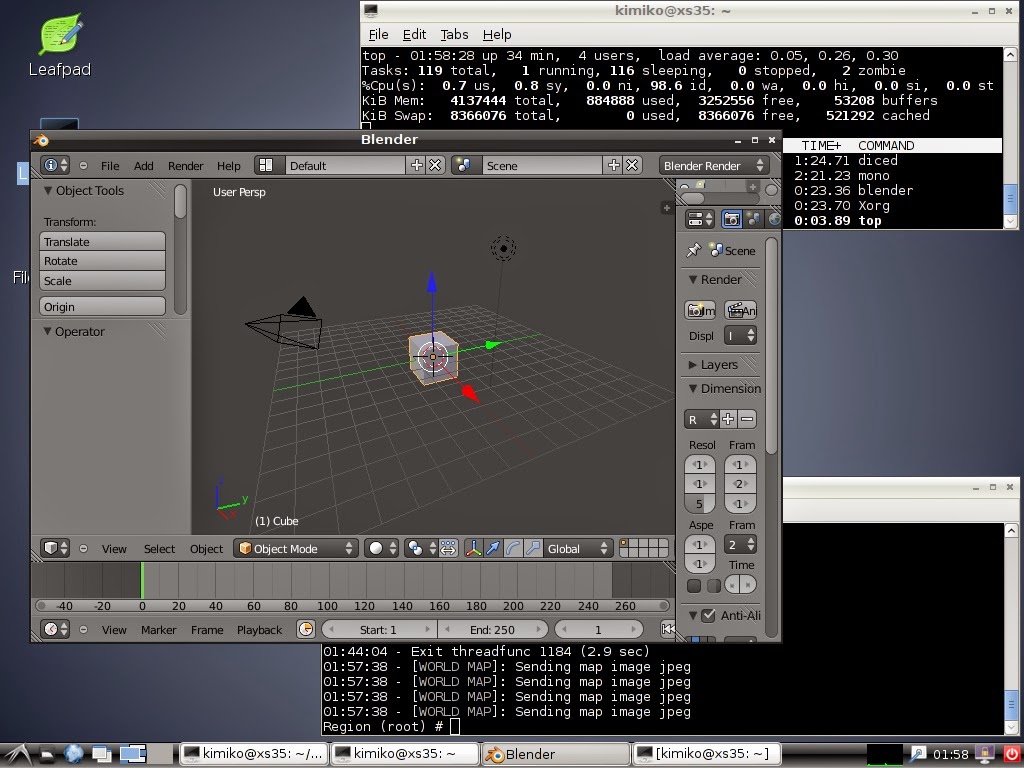
Debian-7.7-lxdeでOpensimサーバーとBlenderとGimpを

JOG接続中のXS-35機サーバーで、まだLinuxのOS入れ替え遊びをしています。
で、今回はHDDを入れて、OSはDebian-7.7-lxdeに戻してみました。

Opensimのサーバー目的だけではもったいないので、裏でサーバーを動かしながら表で他の遊びも可能にするためです。
電気代はHDDの分だけ増えますが。。。。。><

まずBlenderをインストールしてみました。
これはDebianのPackage-Managerから簡単にインストールできました。


JOG接続のsimサーバーを稼動していても、まったく問題はなさそうです。
(習熟できるかどうかが大問題ですが。。。。。)

次にGimpですが、すでにDebian-7.7-lxdeに入っていましたのすぐに起動できます。

他にSL-Viewerで超軽量のRadegastをダウンロード・インストールしてみました。
解凍したフォルダーで、立上げは「sudo mono Radegast.exe」です。


グラボーも入れていませんので動作は鈍いですが、親のWidows7機が故障したときの応急対策になるかな~?

残念ながら『JOGへのログインURL: JOGRID.NET:8002』ではエラーで接続できませんでしたが、SLやそのほかのGridへはOKです。

HDDを入れたままにしておこうかなぁ~~?

2014/11/20

OSgridの持ち物を移植しました^^

OSgridが3ヶ月経過しても復活しません。
そこでBackupしていた持ち物を、HypergridモードのStandaloneへ復活・統合させました。


これで持ち物類は一挙に6700個に膨れ上がりました。
Opensimのフォルダーは3.3GBですw・・・・・・@@)
この内の半分はAsset.dbです。

2時間ほどかかりましたが、これで一安心ですw
さっそくフォルダー全体をバックアップしておきます~ ^^)

2014/11/15

DebianのDesktop版も良いわぁ~^^

まだマイブームが続いています。
今度はHDDに戻して、debian-7.7.0-i386-lxdeをインストールしてみました。

GUIですがlxdeは軽快なDesktop用のXです ^^)
立上げ直後のXS35機メモリー使用量は80MB足らずです。

OpensimをHypergridモードで動かしながらWeb Browserを立ち上げてみても、使用量は430MB程度で4GBメモリーでは余裕ありすぎです。
これなら、Hypergridで持ち物やREZ物を相当増やしても大丈夫そうです。


母艦のWindows7機でftpクライアントのWinSCPを立上げ、XS35機へリモート接続すると、Opensimのデーターバックアップは母艦側にも保存できます。


アタシはフォルダー丸ごとバックアップしています ←手抜き派?
Opensimのversionが0.8.0.3に変わりましたが、変更作業もすっごく楽にできました。 ^^)

----------------------------------------------------------------------------
(追記141210)
vsftpdをインストしなくても、sshサーバーが稼動しておれば、WinSPCでのfile転送はOKでした。

2014/11/06

SSDへの換装と寿命対策

Debian7.7の最小構成でOpensimサーバーを立ち上げてみましたが、やはりXS-35はスピンドルレスにして電気代を削減したく、HDDをSSDに換装しました。

そこでSSDの書き込み回数寿命が気になるので、以下のブログを参考にさせていただきながら、一応の寿命対策をしてみました。
http://1bed.saloon.jp/?p=632

以下はその備忘録です。


(1)「キャッシュバッファのタイミング延長」

現在の値を確認する。
$ cat /proc/sys/vm/dirty_writeback_centisecs
500
5 秒間隔になっています。

パラメータを設定するファイルで1分に変更
$ sudo nano /etc/sysctl.conf
以下を追記
vm.dirty_writeback_centisecs = 6000


(2)「ファイルの最終アクセス時刻更新を停止」

fstab を開く。
$ sudo nano /etc/fstab

noatime を追加。
UUID=87d8870e-4ad0-4d59-9303-5921e0f6a8f2 /               ext4 noatime,errors=remount-ro 0 1


(3)「shmのサイズ変更」

/dev/shm の tmpfs の容量の指定は, /etc/default/tmpfs の中の
SHM_SIZE=2024m


(4)「/tmp と /var/log を tmpfs に変更」

/var/log を削除
$ sudo rm -rf /var/log

fstab を開く。
$ sudo nano /etc/fstab

以下の2行を追加
tmpfs /tmp tmpfs rw,size=64m 0 0
tmpfs /var/log tmpfs rw,size=128m 0 0


(5)「~/ramdiskを1.5GBの容量を持つドライブとしてRAMディスクに設定」
$ mkdir ramdisk
$ sudo mount -t tmpfs -o size=1792m /dev/shm /home/kimiko/ramdisk
$ sudo chmod 777 /ramdisk

確認
$ df -h
tmpfs                 3.9G     0  3.9G   0% /dev/shm
/dev/shm              2.0G     0  1.8G   0% /ramdisk

サーバー起動時にマウントするように設定。
$ sudo nano /etc/rc.local
exitの前に以下を追記。
mount -t tmpfs -o size=1792m /dev/shm /home/kimiko/ramdisk

opensimをフォルダーごとここへコピーして、ここで稼動を開始