ラベル Raspberry_pi の投稿を表示しています。 すべての投稿を表示

2023/06/16

 Raspberry-piの音楽サーバーを「moc」から「mpd」に変更しました。
これはクライエントにandroid携帯端末、Windows11機、Linux機などを使用できるからです。

modのインストールには下記の記事を参考にさせていただきました。
【STEP-94】サーバーにMPDをインストールしてMPCから共有フォルダの楽曲を再生
https://www.fabshop.jp/step-94-raspbian-stretch-lite/

なおクライエント側では以下のアプリを使用しています。
Android端末>MPDroid
Windows11機>GMPC.exe(Gnome Music Player Client)
Linux機>Debianで、Cantata

(画像はCantata)


2017/12/15

RaspberryPiでコンソールから音楽を流す

前回『初期のRaspberry PiをNet- Radioに再活用』からの改造・備忘録です。
http://kimikodover.blogspot.jp/2017/12/raspberry-pinet-radio.html

バックグラウンド音楽専用なので、動作が遅くてリソースを消費するデスクトップは使わず、【moc】をインストしてコンソールから操作するだけにしました。 これでHD代わりのSDメモリー使用量は4GBが1GBに減少し、14GBを音源保存に使用できます。勿論SSHを利用してヘッドレス、他機からの遠隔操作です。


(1)OSのインストールと初期作業
 2017-11-29-raspbian-stretch-light.img使用に変更し、raspi-configを使用して以下を設定
 piのパスワード設定
 言語は英語のまま(リソース節約)で、キーボードとタイムゾーンを設定
 boot立ち上げは、「Desktop+パスワード入力」(重要)
 sshは使用で設定。
 次にupdateの実行
  $ sudo apt-get update
  $ sudo apt-get upgrade
 rootのパスワードを設定
  $ sudo passwd root
   *****
  $ sudo su でチェック
 新しい一般ユーザを作る
    $ sudo adduser kimiko
  rebootしてkimikoでログイン
 デフォルトユーザであるpiは削除する
  $ sudo userdel -r pi
 sudo raspi-configで、boot立ち上げをコンソール・kimiko自動ログインに設定する。

(2)ufwのインスト(変更なし)
 $ sudo apt-get update
 $ sudo apt-get install ufw
 $ sudo ufw disable (ファイヤーウォール無効)
 $ sudo ufw default DENY (入信は原則遮断)
 $ sudo ufw allow from 192.168.**.* to any port ****  (ssh用)
 $ sudo ufw allow from 192.168.**.* to any port 5900  (VNC用)
   (遠隔操作接続の許可は、lan内の母艦に限定しておきます)
 $ sudo ufw enable (ファイヤーウォール有効)
 $ sudo ufw status  (ufw ステータス確認)

(3)sshの設定(変更なし)
 $ sudo nano /etc/ssh/sshd_config
  4行目
  port 22 のポート番号22を ****に変更(重要)
  27行目:noに変更してrootログイン禁止
  PermitRootLogin no
  $ sudo /etc/init.d/ssh restart
(4)SD寿命対策(変更なし)
(参照 http://www.pc-links.com/blog/raspberrypi/fsprotect/)
 # nano /etc/fstab で以下の3行を追加
  tmpfs    /tmp    tmpfs    defaults    0    0
  tmpfs    /var/tmp    tmpfs    defaults    0    0
  tmpfs    /var/log    tmpfs    defaults    0    0
 その後
  # mount /tmp
  # mount /var/tmp
  # mount /var/log
(5)wifi設定(以下を参照)
  https://raspida.com/wifi4raspbian
  http://igarashi-systems.com/sample/translation/raspberry-pi/configuration/wireless-cli.html
(6)mocのインストール
  $ sudo apt-get install moc
(7)usb_DAC_優先順位の設定(変更なし)
  (参照)https://tomosoft.jp/design/?p=8142
 $ cat /proc/asound/modules
   0 snd_bcm2835
   1 snd_usb_audio
 優先度を変更するために必要なalsa-base.confファイルは、次のように新規に作成する必要があり。
 $ sudo nano /etc/modprobe.d/alsa-base.conf
  options snd slots=snd_usb_audio,snd_bcm2835
  options snd_usb_audio index=0
  options snd_bcm2835 index=1
 変更が終了するとrebootして、優先度が変わっていることを確認します。
 $ cat /proc/asound/modules
   0 snd_usb_audio
   1 snd_bcm2835

(7)Windows10母艦からWinSCPを使用して、今までのmp3音源をRaspberryへ書き込み。
 主な音源は母艦でストリーミング録音したものと、手持ちCDからMP3へ変換したもの。


(8)あとは「mocp」で立ち上げて、音楽を鳴らすだけ

 基本的には上下矢印キーで選曲、Enterで再生。
 「../」を選ぶと一つ上のフォルダに移動。(あたりまえですが)
   q  コンソール画面に戻るが、バックグラウンドで再生を続ける
   Q  完全に moc の終了
   h  クイックヘルプ
 また、プレイリストも作成できます。(スクリーンショット右側)
 Tabキー ファイルリスト ー プレイリスト 間の移動
   a  ファイルリストからプレイリストに追加
   S  シャッフル
   R  リピート
   C  プレイリストのリセット

2017/12/07

初期のRaspberry PiをNet- Radioに再活用

4,5年前に買った初期の「Raspberry Pi Type B 」( CPU:700 MHz 1コア)
メモリーが512MBなので、非力です。 しかし数ワット/時と低消費電力で、24時間連続通電でも、1カ月で80円程度なのが魅力です。

model2(2コア、メモリー1GB)が出てからは使用していませんでしたが、 Net- Radioとして再活用するように手を加えたときの備忘録です。

Raspberryと秋月電子のUSB-DAC(自作用1800円程度)を使って、ステレオアンプに接続する構成です。

なお、離れた居間のアンプにつなぎますので、lan接続にはUSB-wifi子機を使用。
(BuffaloのWLI-UC-GNME(780円)は、問題なしに認識されました^^)

以下はOS側での作業内容です。

(1)OSのインストールと初期作業
 2017-11-29-raspbian-stretch.imgを使用し、raspi-configを使用して以下を設定
 piのパスワード設定
 言語は英語のまま(リソース節約)で、キーボードとタイムゾーンを設定
 boot立ち上げは、「Desktop+パスワード入力」(重要)
 sshは使用で設定、VNCは別のを使用するので、初期はインストせず
 wifiの接続設定もDesktop状態で済ませておくと楽です。
 updateの実行
  $ sudo apt-get update
  $ sudo apt-get upgrade
 rootのパスワードを設定
  $ sudo passwd root
   *****
  $ sudo su でチェック


(2)ufwのインスト
 $ sudo apt-get update
 $ sudo apt-get install ufw
 $ sudo ufw disable (ファイヤーウォール無効)
 $ sudo ufw default DENY (入信は原則遮断)
 $ sudo ufw allow from 192.168.**.* to any port ****  (ssh用)
 $ sudo ufw allow from 192.168.**.* to any port 5900  (VNC用)
   (遠隔操作接続の許可は、lan内の母艦に限定しておきます)
 $ sudo ufw enable (ファイヤーウォール有効)
 $ sudo ufw status  (ufw ステータス確認)


(3)sshの設定
 $ sudo nano /etc/ssh/sshd_config
  4行目
  port 22 のポート番号22を ****に変更(重要)
  27行目:noに変更してrootログイン禁止
  PermitRootLogin no

  $ sudo /etc/init.d/ssh restart

(4)SD寿命対策
(参照 http://www.pc-links.com/blog/raspberrypi/fsprotect/)
 # nano /etc/fstab で以下の3行を追加
  tmpfs    /tmp    tmpfs    defaults    0    0
  tmpfs    /var/tmp    tmpfs    defaults    0    0
  tmpfs    /var/log    tmpfs    defaults    0    0
 その後
  # mount /tmp
  # mount /var/tmp
  # mount /var/log


(5)VNCサーバーのインスト、自動立ち上げ
 インストール:
  $ sudo apt-get install -y tightvncserver

 手動で一回立ち上げて、パスワード設定:
  $ sudo vncserver

 lightdmで設定編集し、自動立ち上げ可能にする
  $ sudo nano /etc/lightdm/lightdm.conf
  ...
  ... 最後方。コメントはずして以下に編集
  [VNCServer]
  enabled=true
  command=Xvnc
  port=5900
  width=1280
  height=800
  depth=24

 raspi-config の Boot Optionsは、パスワード入力立ち上げにしておくこと!
 これでセキュリティは以下の3重になる。
  ルーターのファイアウォール
  ローカルからの接続限定ファイアウォール
  piのパスワード

(6)VLCのインスト
  $ sudo apt-get install vlc

(7)usb_DAC_優先順位の設定
  (参照)https://tomosoft.jp/design/?p=8142

 $ cat /proc/asound/modules
   0 snd_bcm2835
   1 snd_usb_audio

優先度を変更するために必要なalsa-base.confファイルは、次のように新規に作成する必要があります。
 $ sudo nano /etc/modprobe.d/alsa-base.conf
  options snd slots=snd_usb_audio,snd_bcm2835
  options snd_usb_audio index=0
  options snd_bcm2835 index=1

変更が終了するとrebootして、優先度が変わっていることを確認します。
 $ cat /proc/asound/modules
   0 snd_usb_audio
   1 snd_bcm2835

(8)母艦で、ネット放送ShoutcastからPlaylistを作成し、Raspiへ入れます。
 https://www.shoutcast.com/ へ接続し、お好みの局を選択して、⇩印をクリック。
これは、Raspiでも可能ですがブラウザの動作が遅いので、母艦で作業をします。
次にWinamp(pls)を選択し、plsファイル保存を指示します。
Downloadされたplsファイルをraspberryに送っておきます。

(9)Raspberryで演奏
VNC接続したRaspiの画面でplsのファイルホルダーを開き、聞きたいplsファイルを右クリックし、「vlcで開く」を選択すれば、その曲の演奏が始まります。
なお、Shoutcastに登録された局の50%程度は、「あんたの国では聞けないよ」って言われますので、その局は廃棄しちゃいましょう。。。^^)
SSはVNC接続している母艦の画面です。
この場合の母艦もLinux機(Debian)で、Vnc-viewerはreminaを使用しています。
reminaの設定はハマりやすいので、SSを添付。


これで素敵な音楽が、24時間365日OKになりました~^^)
Net-Radioだけではなくて、一般のmp3もこれで聞けます。


2015/02/26

Raspberry 1台で JOG と OSgrid との並列接続できました

OSgridが復活しました。
さりとて、お世話になっているJOGからは去りがたく。。。。。

そこで両方を1個のRaspberryで並列運転するのにトライしてみました ^^)

OSgrid用は9000番台、JOG用は9010番台のポートを使用し、シミュレータはそれぞれ別フォルダーにしてRamdiskへコピペします。

JOG用のOpenSim.iniでは、listen_portの行を以下のように変更しています。
http_listener_port = 9010
Regions にあるRegions.iniも変更し、OSgridとは重複しないポートにしておきます。

これでscreenを使って、それぞれBackgroundで稼動させます。
Raspberry Pi 2 のメモリーが1GBに増えたおかげです。


両方あわせて13個のSimで、約1万プリムをRezしています。
もう少しメモリーに余裕がありそう。。。。^^)

CPU負荷率は、待機時で1~5%、アタシがはいれば10%程度です。
これでメモリー込みの本体35$、3.5W消費電力って本当に優れたPCボードです^^)

Ramdiskの使用効果で、SDカードの寿命も延びればうれしいな~

(どちらも同じOAR使用なので、ちともったいないかな~?)

---------------------------------------------------------------------------
(追記150227)
MapをWarp3DImageModuleからMapImageModuleに変更しましたので、さらにRamdiskが楽になり、CPU負荷率も低下しました。 連動して数値と画像を入れ替えました。

2015/02/24

Raspberryにmono3.12.0をPackageでインストール

前回はmonoを4時間近くかかってビルドしましたが、今回は手抜きでPackageをインストールしましたので、その備忘録です。
(Raspbian公式のPackageでは、現在versionは3.2.8)

参考は、以下のところです。

Install Mono on Linux
http://www.mono-project.com/docs/getting-started/install/linux/

1)Add the Mono Project GPG signing key
$ sudo apt-key adv --keyserver keyserver.ubuntu.com --recv-keys 3FA7E0328081BFF6A14DA29AA6A19B38D3D831EF

2)add the package repository
$ echo "deb http://download.mono-project.com/repo/debian wheezy main" | sudo tee /etc/apt/sources.list.d/mono-xamarin.list

3)Update package cache
$ sudo apt-get update

4)Install
$ sudo apt-get install mono-complete

5)Check version
$ mono --version

----------------------------------------------------------------
Mono JIT compiler version 3.12.0 (tarball Sat Feb  7 19:30:32 UTC 2015)
Copyright (C) 2002-2014 Novell, Inc, Xamarin Inc and Contributors. www.mono-project.com
        TLS:           __thread
        SIGSEGV:       normal
        Notifications: epoll
        Architecture:  armel,vfp+hard
        Disabled:      none
        Misc:          softdebug
        LLVM:          supported, not enabled.
        GC:            sgen
----------------------------------------------------------------

以上で完了

こっちの方がずっと簡単じゃん !
これでもOpensimサーバーが不具合なしに動いています。。。 ^^)

2015/02/22

Raspberry Pi2 と USB無線Lan子機

以前に購入したBuffaloの WLI-UC-GNM2T を Raspberry Pi2 に付けてみました。
Raspbianのデスクトップでなら、Wifi認識packageでLanへ簡単に接続できました。


これでOpensimサーバーを24時間稼動させてみましたが、USB挿入金具付近の温度上昇が少し高いみたいです。

WLI-UC-GNM2Tの消費電力を調べると、カタログ値は最大2.5Wになっています。
エコ仕様で3W前後のRaspberryに取り付けるには、ちと配慮不足だったわ。><

有線LANへ戻すことにしました~ ^^)

2015/02/11

Raspberry Pi 2 でJOGへSim4個を接続しました

やっとJOGへ接続できましたが、紆余曲折がありましたので最初から手順を備忘録にまとめておきます^^


1)raspbianを以下からdownloadし、Win32DiskImagerでSDカードに焼付け
   http://www.raspberrypi.org/downloads/

2)最初に立ち上げで以下に設定
   Local:デフォの英語のまま
   SDカード容量:残り領域の使用拡大
   sshサーバー:使用
   画面:Textモードを選択

3)アップデート
   $ sudo apt-get update
   $ sudo apt-get upgrade

3)rootのパスワードを設定(安全対策)
   $ sudo passwd root

4)デフォルトユーザであるpiは削除する(安全対策)
   $ sudo userdel -r pi
   以下の様なエラーが発生したら、kill 2498とかでプロセスを削除する
     userdel: user pi is currently used by process 2498
     (rootで再ログインが必要になる)

5)新しい一般ユーザを作る
   $ sudo adduser kimiko
   $ sudo visudo で以下を追加
     kimiko    ALL=(ALL) ALL

6)ufwのインスト(安全対策)
   $ sudo apt-get install ufw
   $ sudo ufw disable (ファイヤーウォール無効)
   $ sudo ufw default DENY (全ての通信遮断)
   $ sudo ufw allow from 192.168.***.*** to any port *****
      (ssh用でローカルからに限定する))
   $ sudo ufw allow 9010   通常より10加算してます
   $ sudo ufw allow 9011/udp
   $ sudo ufw allow 9012/udp
   $ sudo ufw allow 9013/udp
   $ sudo ufw enable (ファイヤーウォール有効)
   $ sudo ufw status  (ufw ステータス確認)
   通常9000番使用ですが、XS35機で既に使用しているので変更してます。
   ルーターのアドレス変換をSSのように追加
   OpenSim.iniの変更は後述


7)sshの設定(安全対策)
   $ sudo nano /etc/ssh/sshd_config
   4行目 port 22 を別途5桁程度の数字に変更
   27行目:noに変更してrootログイン禁止
   PermitRootLogin no
   最終行にkimikoだけログイン可能を追記・記載
   AllowUsers kimiko
   sshの再スタート
   $ sudo /etc/init.d/ssh restart

8)SDカード寿命対策 >> Ramdisk活用
   rootで作業
   # nano /etc/fstab で以下の4行を追加
   tmpfs    /tmp    tmpfs    defaults    0    0
   tmpfs    /var/tmp    tmpfs    defaults    0    0
   tmpfs    /var/log    tmpfs    defaults    0    0
   その後、
   # mount /tmp
   # mount /var/tmp
   # mount /var/log
   # cd /
   # mkdir ramdisk
   # chmod 777 ramdisk
   # nano /etc/rc.local
   以下の1行を追加
   mount -t tmpfs -o size=512m tmpfs /ramdisk
   これでrebootする

9)Raspbianから余分なものを削除して、サーバーレベルへダイエット
  (参照)http://kimikodover.blogspot.jp/2015/02/raspbianserver-edition.html

10)mono-complete, lsof、screen のインスト
   $ sudo apt-get install mono-complete lsof screen
   $ sudo lsof -i

11)DDNSの自動更新をインストール
   以下のブログを参考にインストール
   『RaspberryPiでDDNS』
     http://home.oidon.jp/archives/38

12)opensimダウンロード・解凍
   $ wget http://opensimulator.org/dist/opensim-0.8.0.3.tar.gz
   $ tar zxvf opensim-0.8.0.3.tar.gz

13)『リカのきままなブログ』を参考に、libode.soとlibopenjpeg.soをコンパイル
     (http://rikachann.slmame.com/e1377543.html
      貴重な情報ありがとうございました
    a)libode.soをopensim/bin/lib32ディレクトリーにコピー
    b)opensim/bin/Ode.NET.dll.configを編集
    ( <>の文字を変更しています )
    <configuration>
     <dllmap dll="ode" target="lib32/libode.so" />
    </configuration>
    c)libopenjpeg.soをopensim/binディレクトリーへコピー
    d)opensim/bin/OpenMetaverse.dll.configを編集
    <configuration>
     <dllmap dll="openjpeg-dotnet.dll" target="libopenjpeg.so" />
    </configuration>

14)JOGの設定ファイル類を以下からDonload・解凍・インスト
  https://www.jogrid.net/wi/course/view.php?id=4 

15)OpenSim.iniの変更
   physicsをODEに切り替える(以下のコメントをはずす)
     physics = OpenDynamicsEngine
   [Network]のところで以下の行のコメントをはずして9000を9010に変更
     http_listener_port = 9010

16)ramdiskへコピー
   $ cp -R opensim-0803 /ramdisk/

17)ramdiskへ移動してopensimを立上げ
   $ cd /ramdisk/opensim-0803/bin
   $ mono OpenSim.exe

18)screenを使用してOpenSimをバックで稼動させる
   tuisの以下のurlのpdfマニュアルを参考にして作成。
   55~56ページに記載されてます。
   http://www.nsl.tuis.ac.jp/xoops/modules/d3downloads/index.php?page=singlefile&cid=8&lid=30


**サーバー電源OFF前に、ramdisk内容の保存を忘れないように!

ViewerのMapの検索窓でRegion名のkimikoを検索すればTPできます。
(時々改造試験などで落ちていますが・・・^^)

ただし、ここから他へTPできない不具合が残っています。
OpenSimのモデュールの一部がARMで動作不具合を起こしているみたいです。

少し不便でも、安価だし数ワットの電気使用量なので、すっごくエコだわ ^^)

2015/02/09

RaspbianのServer Edition

『Raspberry Pi 2』でのOpensimは前回日記より進捗ありません。
そこで気分展開にと、OSのRaspberry(原本はDebian)を最小構成にしてみました。

公式ホームページからdowloadしたRaspbianはDesk-top版なのでサーバーには使用しないものが沢山含まれており、SDカード上で約2.4GBを消費しています。

これを最小構成にしたimgファイルが公開されていますが、非公式ものでやや心配点があります。
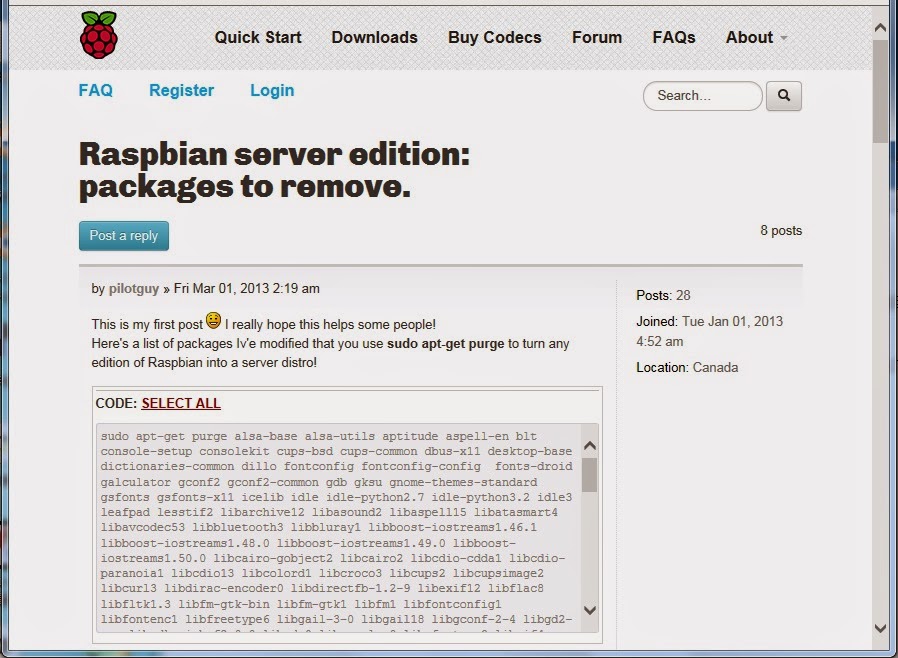
いろいろ調べていると、公式のものから余分なPackageを削除する方式のものが公式のBlogに投稿されていました。
http://www.raspberrypi.org/forums/viewtopic.php?f=36&t=35519 


コピペして『sudo apt-get purge .....』をTera_Termに貼り付け実行すると、1/3の756MBまで縮小できました~^^)
ufwやsshをインスト済みでの容量です。


非常に手軽にServer EditionのOSができあがりました。
さて、これでWEBサーバーでもトライしてみるかな~ ^^)

2015/02/07

新着の『Raspberry Pi 2』で Opensim

昨日届いた新しい『Raspberry Pi 2』でOpensim Hypergrid-StanAlone 立上げてみました。

前回からの変更はOpensim用ramdiskの容量を512MBへ増やしただけです。
(前回)http://kimikodover.blogspot.jp/2015/02/raspberry-pi-openssim-hypergrid.html


新地主のデフォ・アバと、MetropolisからのKimikoさんの2人が入っていてもCPU負荷率は1%前後で、ARM Cortex-A7 quad-core(800MHz)の効果がよく出ています。

メモリーも余裕が出ましたので、SIMの数を増やせそうです。
でも持ち物データーが大きくなるので、Hypergrid-StandAloneでは無理みたいです。

Metropolisからは飛んでこれるのですが、元へ戻れない不具合がまだ残っています。
それと、JOGとKitelyからは飛んでくることができません ><
この原因は、まったく推定不可能です。

Metropolisとは相性が良さそうなので、ここにSimを接続しようかしら?

でも35US$で、3Wの低消費電力の『Raspberry Pi 2』はすばらしいです^^)
少々不便でも、何とかOpensimサーバーで実用化したいと思っています。

Mapでの検索先は>http://kimikodover.ddns.net:9000/
でもいろいろ改造・試験中で落ちているときも多いです。 ^^)

2015/02/05

Raspberry Pi で Opensim Hypergrid-StanAlone 立上げ

新型のRaspberry Piはまだ届きませんが、待っている間に旧RaspberryPiでHypergrid-StanAloneを立上げてみました。


以下は備忘録です。

1)raspbianを以下からdownloadし、Win32DiskImagerでSDカードに焼付け
   http://www.raspberrypi.org/downloads/

2)最初に立ち上げで以下に設定
   Local:デフォの英語のまま
   SDカード容量:残り領域の使用拡大
   sshサーバー:使用
   画面:Textモードを選択

3)アップデート
   $ sudo apt-get update
   $ sudo apt-get upgrade

3)rootのパスワードを設定(安全対策)
   $ sudo passwd root

4)デフォルトユーザであるpiは削除する(安全対策)
   $ sudo userdel -r pi
   以下の様なエラーが発生したら、kill 2498とかでプロセスを削除する
     userdel: user pi is currently used by process 2498
     (rootで再ログインが必要になる)

5)新しい一般ユーザを作る
   $ sudo adduser kimiko
   $ sudo visudo で以下を追加
     kimiko    ALL=(ALL) ALL

6)ufwのインスト(安全対策)
   $ sudo apt-get install ufw
   $ sudo ufw disable (ファイヤーウォール無効)
   $ sudo ufw default DENY (全ての通信遮断)
   $ sudo ufw allow from 192.168.***.*** to any port *****
      (ssh用でローカルからに限定する))
   $ sudo ufw allow 9000 (opensim用)
   $ sudo ufw enable (ファイヤーウォール有効)
   $ sudo ufw status  (ufw ステータス確認)

7)sshの設定(安全対策)
   $ sudo nano /etc/ssh/sshd_config
   4行目 port 22 を別途5桁程度の数字に変更
   27行目:noに変更してrootログイン禁止
   PermitRootLogin no
   最終行にkimikoだけログイン可能を追記・記載
   AllowUsers kimiko
   再スタート
   $ sudo /etc/init.d/ssh restart

8)SDカード寿命対策 >> Ramdisk活用
   rootで作業
   # nano /etc/fstab で以下の4行を追加
   tmpfs    /tmp    tmpfs    defaults    0    0
   tmpfs    /var/tmp    tmpfs    defaults    0    0
   tmpfs    /var/log    tmpfs    defaults    0    0

   その後、
   # mount /tmp
   # mount /var/tmp
   # mount /var/log
   # cd /
   # mkdir ramdisk
   # chmod 777 ramdisk

   # nano /etc/rc.local
   以下の1行を追加
   mount -t tmpfs -o size=256m tmpfs /ramdisk

   これでrebootする

9)mono、lsof のインスト
   $ sudo apg-get install mono-complete
   $ sudo apt-get install lsof
 
   $ sudo lsof -i

10)DDNSのインストール
   以下のブログを参考にインストール
   『Linux(Raspbian)でダイナミックDNSを使う』
     http://aquanet-it.biz/blog/?p=1380

11)opensimインストール
   $ wget http://opensimulator.org/dist/opensim-0.8.0.3.tar.gz
   $ tar zxvf opensim-0.8.0.3.tar.gz

12)『リカのきままなブログ』を参考に、libode.soとlibopenjpeg.soをコンパイル
     (http://rikachann.slmame.com/e1377543.html
      貴重な情報ありがとうございました

    a)libode.soをopensim/bin/lib32ディレクトリーにコピー
    b)opensim/bin/Ode.NET.dll.configを編集


    c)libopenjpeg.soをopensim/binディレクトリーへコピー
    d)opensim/bin/OpenMetaverse.dll.configを編集


13)OpenSim.iniを編集
   physicsをODEに切り替える
   physics = OpenDynamicsEngine

14)Hypergrid-Standaloneモードの設定
   以下のブログ記事通りに設定 シノバーさまありがとうございました。
   『スタンドアロンだけどハイパーグリッド』
   http://sakurapup.browserloadofcoolness.com/viewtopic.php?f=23&t=2711&p=20431#p20430   

15)ramdiskへコピー
   $ cp -R opensim-0803 /ramdisk/

16)ramdiskへ移動してopensimを立上げ
   $ cd /ramdisk/opensim-0803/bin
   $ mono OpenSim.exe

**サーバー電源OFF前に、ramdisk内容の保存を忘れないように!

Ramがあと512MB増加すれば、もっとSimの数を増やせそうです。
iarのファイルが大きいと障害になるので、JOGかOsgridなどに接続させて立ち上げる必要がありそうです。

でも数ワットの電気使用量なので、すっごくエコだわ ^^)

以下をViewerのMapの検索窓に貼って検索すれがこちらへTPできます。
(時々改造試験などで落ちていますが・・・^^)
http://kimikodover.ddns.net:9000/

2015/02/03

『Raspberry Pi 2 Model B』発注しました

昨日発売開始された『Raspberry Pi 2 Model B』をさっそく発注しました^^)
価格は旧モデルと同じ35US$(RS-Compornents・税込で4291円)


ARM Cortex-A7 quad-core(800MHz)でRamは1GB、USB 2.0×4以外は旧モデルと同じです。
http://www.raspberrypi.org/raspberry-pi-2-on-sale/

処理速度は6倍、メモリー容量2倍ですごくエコなOpensimサーバーができそう。
今週中に届くかな~~?

2014/05/31

超安価で3WのPCボードをOpensim-Severに(2)

前回(http://kimikodover.blogspot.jp/2014/05/3wpcopensim.html)の続きです。

512MBメモリーにまだ余裕がありそうなので、Simを追加して4個にしてみました。
Simulator Commandsはcreate region [name] [filename]を使用します。

(参考)http://opensimulator.org/wiki/Server_Commands

最初のSim用のポートは9000ですが追加する9001-3のポートを開放しておく必要があります。


メモリー使用量は約140MB(cache, buffer除き)で、CPU負荷は15%程度。
(Objectsはやく2000prims設置しています。)

まだ余裕がありそう~~ ^^)
非力なRaspberry-Piですが、mono3.2.8はメモリーリークもなく順調に稼動しています^^)

2014/05/13

一ヶ月の電気代は66円程度

Raspberry-Piで1個のSimを1ヶ月稼動させる場合の電気代は、
3W/H*24H/D*30D/M=2.2KW/M

1KWが30円とすると、1ヶ月で66円じゃん @@)
(計算ミス、桁間違いではありませぬ・・・)

CPUは非力だけど、環境Simの1個程度はOKかな~?


SSは海辺の景観で約2000primsほどをRezしたところです。
Windows7機でViewerとsshで接続中。

Keyboad・マウス・モニターなしで、電源コードとLANケーブルだけです。

CPUの負荷率は10~15%程度かな~

Osgrid接続なら24時間連続稼動の意味があるかもね~ ^^)

2014/05/11

超安価で3WのPCボードをOpensim鯖にっ!

3Wで3300円のLinuxパソ(Raspberry_Pi)が対象ですが、以前に失敗したので今回はリベンジンですw


(以下は備忘録です。)

1)OSのRaspbianを以下から母艦のWindouws7機にDownloadして解凍。
  http://www.raspberrypi.org/downloads/

2)Win32_Disk_ImagerでSDメモリーカードに書き込んだものをRaspberryにセットして立上げ

3)raspi-configが立ち上がるのでlocal、keyboad、sshなどを選択してセット

4)『sudo apt-get update』と『sudo apt-get upgrade』でOSを最新化

5)『sudo apt-get install mono-complete』でmono3.2.8をインスト
  mono2.10.**やmono3.2.4ではARM_hard-floatでまだ不具合が発生していました。
  今回はそのBugが治されているみたいです。←後から判明したんだけどw

6)以下の『リカのきままなブログ』を参考に、libode.soとlibopenjpeg.soをコンパイル
  http://rikachann.slmame.com/e1377543.html

7)以下からopensim-0.7.6.1.tar.gzをDownloadして解凍
  http://opensimulator.org/wiki/Download

8)/opensim-0.7.6.1/binで『sudo mono OpenSim.exe』でOpensimのStandalone鯖が稼動開始 ^^)

SSはwindows7機で『Tera Term』を立上げて、sshでRaspberryにローカル接続しているところです。
Singularityでhousebaot_michaelをImportしてみました。

以前はダメだった『load oar』『save oar』も上記のボート160prims程度なら、正常に動作します^^)

Firewallを設定すればOsgrid接続の24時間稼動もできますよね。
3Wでエコ、3300円の超安価なARM版Linuxパソ、すごいわぁ~~~~ ^^)

でもメモリーが512MBなので、Sim4個くらいまでですが。。。。><

2013/11/11

Raspberry+python でTurtle-Graphics

また懐かしいのを見つけました~^^)
『Turtle Graphics In Python? Cool…』
http://qfunction.wordpress.com/2009/11/11/turtle-graphics-in-python-cool/


まずプログラミング(VNCでコピペしながら・・・・・ ^^)
nano Sierpinski.py

---------------------------------------
import turtle

def striangle(depth,base):
    turtle.down()
    if depth == 0:
        turtle.fill(1)
        for i in 0,1,2:
            turtle.forward(base)
            turtle.left(120)
        turtle.fill(0)
    else:
        for i in 0,1,2:
            striangle(depth-1,base)
            turtle.up()
            turtle.forward(base*2**depth)
            turtle.left(120)
            turtle.down()

turtle.reset()
striangle(6,5)
---------------------------------------

実行は、
python Sierpinski.py


むかし、PC-9801にXYレコーダーをつないで遊んだのを思い出してます^^)
(年令推定厳禁)

2013/11/04

Raspberryで『GNU Assembler』

以下のurlを参考に、Raspberryで『GNU Assembler』を使ってみました。
http://thinkingeek.com/2013/01/09/arm-assembler-raspberry-pi-chapter-1/

まずhomeにassemblerのディレクトリを作って、そこで作業します。
pi@raspberrypi ~ $ mkdir assembler
pi@raspberrypi ~ $ cd assembler
pi@raspberrypi ~/assembler $

nanoを使って簡単な足し算のsum01.sを作成します。
pi@raspberrypi ~/assembler $ nano sum01.s
------------------------------------------
/* -- sum01.s */
.global main
.func main

main:
    mov r1, #3 /* r1 ← 3 */
    mov r2, #4 /* r2 ← 4 */
    add r0, r1, r2 /* r0 ← r1 + r2 */
    bx lr
------------------------------------------


これをassembleします。(出力fileはsum01.o)
pi@raspberrypi ~/assembler $ as -o sum01.o sum01.s

ちゃんとsum01.oができているか確かめておきます。
pi@raspberrypi ~/assembler $ ls
sum01.o sum01.s

実行可能ファイルにコンパイルします。
pi@raspberrypi ~/assembler $ gcc -o sum01 sum01.o

ちゃんとsum01ができているか確かめておきます。
pi@raspberrypi ~/assembler $ ls
sum01 sum01.o sum01.s

sum01を実行してみます。
pi@raspberrypi ~/assembler $ ./sum01 ; echo $?
7

お、、、、、いけた~ ^^)


assembler使うのは、TRS-80(Z-80)以来だわ・・・・・
(年令推定厳禁 !)

2013/11/03

RaspberryでStarTrek、なつかしいわぁ~


Raspberry用のStarTrekの最終版Starfliteを見つけて走らせてみました。
でも、操作方法がなかなか思い出せません。

Download元HPのTRS-80写真もなつかしい~~~~。


テープレコーダーでプログラムの出し入れをやったよね~

TRS-80は当時で25万円、
現在使用中のRaspberry-Piは3300円 @@)

(年令推定厳禁 !)

2013/10/30

Raspberry Piの電気代と償却費は170円/月

ちょっと計算してみました。

自宅サーバーで24時間・1ヶ月連続で稼動させていると、電気代は
3W/hx24hx31日/月x25円/KWh=56円/月

3年間使えるとして、1ヶ月の償却費はSDカード含みで、
(3300+700)円/36ヶ月=111円/月


まあ、1ヶ月170円弱の費用で(512MBメモリ+8GBHD)のサーバーと考えれば、良い線じゃん^^)
ちっとは勉強もできるしね~ ←勉強してないぞ~!

2013/10/29

Raspberry Pi + python で Web-server

pythonで単純にWeb-serverを動かす方法をめっけ~
詳細は以下のURLです。
http://opensourcesoftwarepractice.org/Raspberry-Pi-Web-Server-With-Python/#/

8000番のポートをLan内限定で開いておいておきます。
~ $ sudo ufw limit 8000


次に
~ $ mkdir www
~ $ cd www
~/www $ python -m SimpleHTTPServer

すると、以下が帰ってきます。
Serving HTTP on 0.0.0.0 port 8000 ...
192.168.11.5 - - [25/Oct/2013 06:37:42] "GET / HTTP/1.1" 200 -
192.168.11.5 - - [25/Oct/2013 06:37:42] code 404, message File not found
192.168.11.5 - - [25/Oct/2013 06:37:42] "GET /favicon.ico HTTP/1.1" 404 -

192.168.11.12:8000 につないでみますと、お~~~
なんか、それらしい物が表示されました。
ここで、端末から『CTRL-C』で、一旦サーバーを停止させます。(SS1)


index.htmlを作ります。
~/www $ nano index.html
--------------------------------------------


My First Heading


My first paragraph.


--------------------------------------------
再度サーバーを立ち上げます。
~/www $ python -m SimpleHTTPServer

ブラウザでhttp://192.168.11.12:8000/につなぐと、index.htmlに入れた通りに表示されます^^)

お~~、そか!
Coderでこのページを作成すれば良いわけじゃん。
(このurlには、Webカメラにする方法がこのあと続きに記載されています。)

やっぱり3300円のPCとは思えません~~~ ^^)

2013/10/20

Raspberry Pi のIDLEでもうちょっと Pythonを

Raspberry Pi(Raspbian)に最初から付いているIDLEを使ってpython遊びの続きです。

参考にしたのは以下のURLの「Learn how to program」からdownloadしたPDFです。
すぐ下にソースコードをdownloadするリンクもついています ^^)
http://inventwithpython.com/index.html


さっそく指示とおりIDLE3でソースの「guess.py」を開いて、runさせてみました。
ソースで『import random』と組込み関数がミソかな?


Editorでも変数、定義、関数などがきれいに色分けされています @@)
やっぱり3300円で買ったPCとは思えませんね~ ^^)

(↑ ちゃんと勉強を続けれたらねっ! )