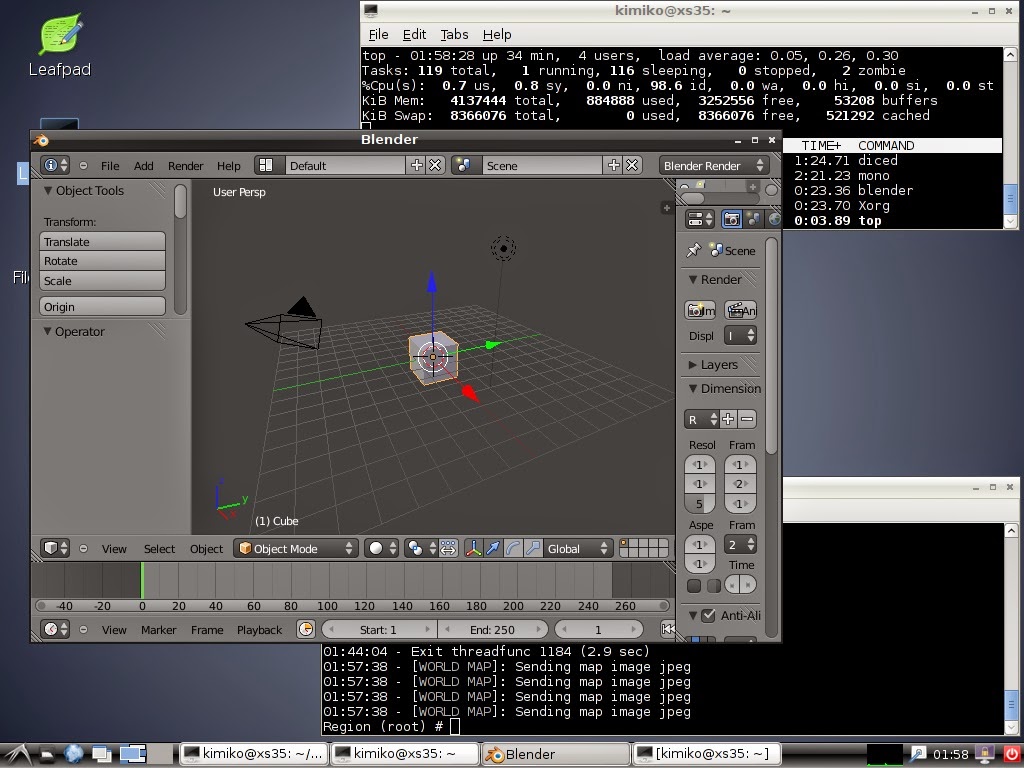
5年前に購入したXS-35機で、HDDを使用せずにUSBメモリーだけでBoot可能にしました。
その備忘録です。
使用したのはDebian8-JessieのNet-inst用ですが、最新のStretchでも同じ。
USBメモリー、USB-DVDを接続しておいてCD-ROMから立ち上げ。後半で追加すべきデスクトップやプログラムは一切選択なし(これで勝手に最少構成になる)
次にUSBメモリーでBoot立ち上げ後、以下の作業を追加
1)アップデート
su
apt-get update
apt-get upgrade
2)sudoをインスト
apt-get install sudo
visudoで以下のkimiko以下を1行追加
# User privilege specification
root ALL=(ALL) ALL
kimiko ALL=(ALL) ALL
rebootして、kimikoでログインしなおす
3)ufwのインスト
sudo apt-get install ufw
$ sudo ufw disable (ファイヤーウォール無効)
$ sudo ufw default DENY (基本遮断)
$ sudo ufw allow from 192.168.11.2 to any port ****(ssh用ポート変更)
$ sudo ufw allow from 192.168.11.4 to any port ****
$ sudo ufw allow from 192.168.11.5 to any port ****
$ sudo ufw allow 9000 (Opensim用)
$ sudo ufw allow 9001/udp
$ sudo ufw allow 9002/udp
$ sudo ufw allow 9003/udp
$ sudo ufw enable (ファイヤーウォール有効)
$ sudo ufw status (ufw ステータス確認)
4)sshのインスト
$ sudo apt-get install ssh
$ sudo nano /etc/ssh/sshd_config
4行目
port 22 >>>> ****
# 27行目:noに変更してrootログイン禁止
PermitRootLogin no
最終行に私だけログイン可能を追記・記載
AllowUsers *****
# /etc/init.d/ssh restart
[ ok ] Restarting OpenBSD Secure Shell server: sshd.
5)USBメモリー寿命対策>>頻繁に書き換えするためにRamdiskを明示作成
# cd /
# mkdir ramdisk
# chmod 777 ramdisk
# nano /etc/fstab で以下の3行を追加
tmpfs /tmp tmpfs defaults 0 0
tmpfs /var/tmp tmpfs defaults 0 0
tmpfs /var/log tmpfs defaults 0 0
tmpfs /ramdisk tmpfs defaults 0 0
その後
# mount /tmp
# mount /var/tmp
# mount /var/log
# mount /ramdisk
これでrebootする
6)アクセスタイムの記録を止める。これもUSBメモリーの書換に相当するので無効にすれ ば延命に寄与。「/etc/fstab」のマウントオプションに「noatime」を追加。
$ sudo nano /etc/fstab
/dev/sdb1 / ext4 noatime,errors=remount-ro 0 0
7)Opensim、OSgridゲーム用にmonoをインスト
$ sudo apt-get install mono-complete
以上で完了。
以下のSSは、再起動直後の状態で、メモリー使用量は37MB、軽いわよん〜^^)
I like creating Vehicles in SL. I like Raspberry Pi, Opensim & linux too in RL :)
2015/10/31
Firestormで余分な動作?
JOGへ接続しているkimiko_cへ私がインしていると、Firestormが約30秒ごとに余分(?)な動作をしているのが、OpenSimサーバーのコンソール画面に以下のように現れます。
08:50:56 - [FreeSwitchVoice]: FreeSwitchSLVoiceSigninHTTPHandler called
08:51:29 - [FreeSwitchVoice]: FreeSwitchSLVoiceSigninHTTPHandler called
08:52:01 - [FreeSwitchVoice]: FreeSwitchSLVoiceSigninHTTPHandler called
08:52:33 - [FreeSwitchVoice]: FreeSwitchSLVoiceSigninHTTPHandler called
08:53:05 - [FreeSwitchVoice]: FreeSwitchSLVoiceSigninHTTPHandler called
08:53:38 - [FreeSwitchVoice]: FreeSwitchSLVoiceSigninHTTPHandler called
08:54:10 - [FreeSwitchVoice]: FreeSwitchSLVoiceSigninHTTPHandler called
08:54:42 - [FreeSwitchVoice]: FreeSwitchSLVoiceSigninHTTPHandler called
08:55:15 - [FreeSwitchVoice]: FreeSwitchSLVoiceSigninHTTPHandler called
私がkimiko_cへインしていないときには、この現象は停止します。
また、SingularityのViewerを使用しておれば、この現象はありません。
これって、Firestormが余分な動作をしているのかな~?
それとも私の設定がおかしいのかな~?
[FreeSwitchVoice]って、ググってみるとVoice-Chat関連みたい。
そだ、JOGでのリージョンリストを見たら、接続しているSimは「ボイス無効」ってなってたな~。
Firestormのボイス設定をみると、「Enable」になってるじゃん。
これって、defaultの設定だったのかしら・・・・自信ないな~
んで、「Enable」のチェックをはずして無効にしてみました。
お~、、、当たり!!
この余分な動作がなくなりました。
これで少しはサーバー・通信負荷が減少したかな~? ^^)
08:50:56 - [FreeSwitchVoice]: FreeSwitchSLVoiceSigninHTTPHandler called
08:51:29 - [FreeSwitchVoice]: FreeSwitchSLVoiceSigninHTTPHandler called
08:52:01 - [FreeSwitchVoice]: FreeSwitchSLVoiceSigninHTTPHandler called
08:52:33 - [FreeSwitchVoice]: FreeSwitchSLVoiceSigninHTTPHandler called
08:53:05 - [FreeSwitchVoice]: FreeSwitchSLVoiceSigninHTTPHandler called
08:53:38 - [FreeSwitchVoice]: FreeSwitchSLVoiceSigninHTTPHandler called
08:54:10 - [FreeSwitchVoice]: FreeSwitchSLVoiceSigninHTTPHandler called
08:54:42 - [FreeSwitchVoice]: FreeSwitchSLVoiceSigninHTTPHandler called
08:55:15 - [FreeSwitchVoice]: FreeSwitchSLVoiceSigninHTTPHandler called
私がkimiko_cへインしていないときには、この現象は停止します。
また、SingularityのViewerを使用しておれば、この現象はありません。
これって、Firestormが余分な動作をしているのかな~?
それとも私の設定がおかしいのかな~?
[FreeSwitchVoice]って、ググってみるとVoice-Chat関連みたい。
そだ、JOGでのリージョンリストを見たら、接続しているSimは「ボイス無効」ってなってたな~。
Firestormのボイス設定をみると、「Enable」になってるじゃん。
これって、defaultの設定だったのかしら・・・・自信ないな~
んで、「Enable」のチェックをはずして無効にしてみました。
お~、、、当たり!!
この余分な動作がなくなりました。
これで少しはサーバー・通信負荷が減少したかな~? ^^)
2015/03/14
2015/02/26
Raspberry 1台で JOG と OSgrid との並列接続できました
OSgridが復活しました。
さりとて、お世話になっているJOGからは去りがたく。。。。。
そこで両方を1個のRaspberryで並列運転するのにトライしてみました ^^)
OSgrid用は9000番台、JOG用は9010番台のポートを使用し、シミュレータはそれぞれ別フォルダーにしてRamdiskへコピペします。
JOG用のOpenSim.iniでは、listen_portの行を以下のように変更しています。
http_listener_port = 9010
Regions にあるRegions.iniも変更し、OSgridとは重複しないポートにしておきます。
これでscreenを使って、それぞれBackgroundで稼動させます。
Raspberry Pi 2 のメモリーが1GBに増えたおかげです。
両方あわせて13個のSimで、約1万プリムをRezしています。
もう少しメモリーに余裕がありそう。。。。^^)
CPU負荷率は、待機時で1~5%、アタシがはいれば10%程度です。
これでメモリー込みの本体35$、3.5W消費電力って本当に優れたPCボードです^^)
Ramdiskの使用効果で、SDカードの寿命も延びればうれしいな~
(どちらも同じOAR使用なので、ちともったいないかな~?)
---------------------------------------------------------------------------
(追記150227)
MapをWarp3DImageModuleからMapImageModuleに変更しましたので、さらにRamdiskが楽になり、CPU負荷率も低下しました。 連動して数値と画像を入れ替えました。
さりとて、お世話になっているJOGからは去りがたく。。。。。
そこで両方を1個のRaspberryで並列運転するのにトライしてみました ^^)
OSgrid用は9000番台、JOG用は9010番台のポートを使用し、シミュレータはそれぞれ別フォルダーにしてRamdiskへコピペします。
JOG用のOpenSim.iniでは、listen_portの行を以下のように変更しています。
http_listener_port = 9010
Regions にあるRegions.iniも変更し、OSgridとは重複しないポートにしておきます。
これでscreenを使って、それぞれBackgroundで稼動させます。
Raspberry Pi 2 のメモリーが1GBに増えたおかげです。
両方あわせて13個のSimで、約1万プリムをRezしています。
もう少しメモリーに余裕がありそう。。。。^^)
CPU負荷率は、待機時で1~5%、アタシがはいれば10%程度です。
これでメモリー込みの本体35$、3.5W消費電力って本当に優れたPCボードです^^)
Ramdiskの使用効果で、SDカードの寿命も延びればうれしいな~
(どちらも同じOAR使用なので、ちともったいないかな~?)
---------------------------------------------------------------------------
(追記150227)
MapをWarp3DImageModuleからMapImageModuleに変更しましたので、さらにRamdiskが楽になり、CPU負荷率も低下しました。 連動して数値と画像を入れ替えました。
2015/02/11
Raspberry Pi 2 でJOGへSim4個を接続しました
やっとJOGへ接続できましたが、紆余曲折がありましたので最初から手順を備忘録にまとめておきます^^
1)raspbianを以下からdownloadし、Win32DiskImagerでSDカードに焼付け
http://www.raspberrypi.org/downloads/
2)最初に立ち上げで以下に設定
Local:デフォの英語のまま
SDカード容量:残り領域の使用拡大
sshサーバー:使用
画面:Textモードを選択
3)アップデート
$ sudo apt-get update
$ sudo apt-get upgrade
3)rootのパスワードを設定(安全対策)
$ sudo passwd root
4)デフォルトユーザであるpiは削除する(安全対策)
$ sudo userdel -r pi
以下の様なエラーが発生したら、kill 2498とかでプロセスを削除する
userdel: user pi is currently used by process 2498
(rootで再ログインが必要になる)
5)新しい一般ユーザを作る
$ sudo adduser kimiko
$ sudo visudo で以下を追加
kimiko ALL=(ALL) ALL
6)ufwのインスト(安全対策)
$ sudo apt-get install ufw
$ sudo ufw disable (ファイヤーウォール無効)
$ sudo ufw default DENY (全ての通信遮断)
$ sudo ufw allow from 192.168.***.*** to any port *****
(ssh用でローカルからに限定する))
$ sudo ufw allow 9010 通常より10加算してます
$ sudo ufw allow 9011/udp
$ sudo ufw allow 9012/udp
$ sudo ufw allow 9013/udp
$ sudo ufw enable (ファイヤーウォール有効)
$ sudo ufw status (ufw ステータス確認)
通常9000番使用ですが、XS35機で既に使用しているので変更してます。
ルーターのアドレス変換をSSのように追加
OpenSim.iniの変更は後述
7)sshの設定(安全対策)
$ sudo nano /etc/ssh/sshd_config
4行目 port 22 を別途5桁程度の数字に変更
27行目:noに変更してrootログイン禁止
PermitRootLogin no
最終行にkimikoだけログイン可能を追記・記載
AllowUsers kimiko
sshの再スタート
$ sudo /etc/init.d/ssh restart
8)SDカード寿命対策 >> Ramdisk活用
rootで作業
# nano /etc/fstab で以下の4行を追加
tmpfs /tmp tmpfs defaults 0 0
tmpfs /var/tmp tmpfs defaults 0 0
tmpfs /var/log tmpfs defaults 0 0
その後、
# mount /tmp
# mount /var/tmp
# mount /var/log
# cd /
# mkdir ramdisk
# chmod 777 ramdisk
# nano /etc/rc.local
以下の1行を追加
mount -t tmpfs -o size=512m tmpfs /ramdisk
これでrebootする
9)Raspbianから余分なものを削除して、サーバーレベルへダイエット
(参照)http://kimikodover.blogspot.jp/2015/02/raspbianserver-edition.html
10)mono-complete, lsof、screen のインスト
$ sudo apt-get install mono-complete lsof screen
$ sudo lsof -i
11)DDNSの自動更新をインストール
以下のブログを参考にインストール
『RaspberryPiでDDNS』
http://home.oidon.jp/archives/38
12)opensimダウンロード・解凍
$ wget http://opensimulator.org/dist/opensim-0.8.0.3.tar.gz
$ tar zxvf opensim-0.8.0.3.tar.gz
13)『リカのきままなブログ』を参考に、libode.soとlibopenjpeg.soをコンパイル
(http://rikachann.slmame.com/e1377543.html)
貴重な情報ありがとうございました
a)libode.soをopensim/bin/lib32ディレクトリーにコピー
b)opensim/bin/Ode.NET.dll.configを編集
( <>の文字を変更しています )
<configuration>
<dllmap dll="ode" target="lib32/libode.so" />
</configuration>
c)libopenjpeg.soをopensim/binディレクトリーへコピー
d)opensim/bin/OpenMetaverse.dll.configを編集
<configuration>
<dllmap dll="openjpeg-dotnet.dll" target="libopenjpeg.so" />
</configuration>
14)JOGの設定ファイル類を以下からDonload・解凍・インスト
https://www.jogrid.net/wi/course/view.php?id=4
15)OpenSim.iniの変更
physicsをODEに切り替える(以下のコメントをはずす)
physics = OpenDynamicsEngine
[Network]のところで以下の行のコメントをはずして9000を9010に変更
http_listener_port = 9010
16)ramdiskへコピー
$ cp -R opensim-0803 /ramdisk/
17)ramdiskへ移動してopensimを立上げ
$ cd /ramdisk/opensim-0803/bin
$ mono OpenSim.exe
18)screenを使用してOpenSimをバックで稼動させる
tuisの以下のurlのpdfマニュアルを参考にして作成。
55~56ページに記載されてます。
http://www.nsl.tuis.ac.jp/xoops/modules/d3downloads/index.php?page=singlefile&cid=8&lid=30
**サーバー電源OFF前に、ramdisk内容の保存を忘れないように!
ViewerのMapの検索窓でRegion名のkimikoを検索すればTPできます。
(時々改造試験などで落ちていますが・・・^^)
ただし、ここから他へTPできない不具合が残っています。
OpenSimのモデュールの一部がARMで動作不具合を起こしているみたいです。
少し不便でも、安価だし数ワットの電気使用量なので、すっごくエコだわ ^^)
1)raspbianを以下からdownloadし、Win32DiskImagerでSDカードに焼付け
http://www.raspberrypi.org/downloads/
2)最初に立ち上げで以下に設定
Local:デフォの英語のまま
SDカード容量:残り領域の使用拡大
sshサーバー:使用
画面:Textモードを選択
3)アップデート
$ sudo apt-get update
$ sudo apt-get upgrade
3)rootのパスワードを設定(安全対策)
$ sudo passwd root
4)デフォルトユーザであるpiは削除する(安全対策)
$ sudo userdel -r pi
以下の様なエラーが発生したら、kill 2498とかでプロセスを削除する
userdel: user pi is currently used by process 2498
(rootで再ログインが必要になる)
5)新しい一般ユーザを作る
$ sudo adduser kimiko
$ sudo visudo で以下を追加
kimiko ALL=(ALL) ALL
6)ufwのインスト(安全対策)
$ sudo apt-get install ufw
$ sudo ufw disable (ファイヤーウォール無効)
$ sudo ufw default DENY (全ての通信遮断)
$ sudo ufw allow from 192.168.***.*** to any port *****
(ssh用でローカルからに限定する))
$ sudo ufw allow 9010 通常より10加算してます
$ sudo ufw allow 9011/udp
$ sudo ufw allow 9012/udp
$ sudo ufw allow 9013/udp
$ sudo ufw enable (ファイヤーウォール有効)
$ sudo ufw status (ufw ステータス確認)
通常9000番使用ですが、XS35機で既に使用しているので変更してます。
ルーターのアドレス変換をSSのように追加
OpenSim.iniの変更は後述
7)sshの設定(安全対策)
$ sudo nano /etc/ssh/sshd_config
4行目 port 22 を別途5桁程度の数字に変更
27行目:noに変更してrootログイン禁止
PermitRootLogin no
最終行にkimikoだけログイン可能を追記・記載
AllowUsers kimiko
sshの再スタート
$ sudo /etc/init.d/ssh restart
8)SDカード寿命対策 >> Ramdisk活用
rootで作業
# nano /etc/fstab で以下の4行を追加
tmpfs /tmp tmpfs defaults 0 0
tmpfs /var/tmp tmpfs defaults 0 0
tmpfs /var/log tmpfs defaults 0 0
その後、
# mount /tmp
# mount /var/tmp
# mount /var/log
# cd /
# mkdir ramdisk
# chmod 777 ramdisk
# nano /etc/rc.local
以下の1行を追加
mount -t tmpfs -o size=512m tmpfs /ramdisk
これでrebootする
9)Raspbianから余分なものを削除して、サーバーレベルへダイエット
(参照)http://kimikodover.blogspot.jp/2015/02/raspbianserver-edition.html
10)mono-complete, lsof、screen のインスト
$ sudo apt-get install mono-complete lsof screen
$ sudo lsof -i
11)DDNSの自動更新をインストール
以下のブログを参考にインストール
『RaspberryPiでDDNS』
http://home.oidon.jp/archives/38
12)opensimダウンロード・解凍
$ wget http://opensimulator.org/dist/opensim-0.8.0.3.tar.gz
$ tar zxvf opensim-0.8.0.3.tar.gz
13)『リカのきままなブログ』を参考に、libode.soとlibopenjpeg.soをコンパイル
(http://rikachann.slmame.com/e1377543.html)
貴重な情報ありがとうございました
a)libode.soをopensim/bin/lib32ディレクトリーにコピー
b)opensim/bin/Ode.NET.dll.configを編集
( <>の文字を変更しています )
<configuration>
<dllmap dll="ode" target="lib32/libode.so" />
</configuration>
c)libopenjpeg.soをopensim/binディレクトリーへコピー
d)opensim/bin/OpenMetaverse.dll.configを編集
<configuration>
<dllmap dll="openjpeg-dotnet.dll" target="libopenjpeg.so" />
</configuration>
14)JOGの設定ファイル類を以下からDonload・解凍・インスト
https://www.jogrid.net/wi/course/view.php?id=4
15)OpenSim.iniの変更
physicsをODEに切り替える(以下のコメントをはずす)
physics = OpenDynamicsEngine
[Network]のところで以下の行のコメントをはずして9000を9010に変更
http_listener_port = 9010
16)ramdiskへコピー
$ cp -R opensim-0803 /ramdisk/
17)ramdiskへ移動してopensimを立上げ
$ cd /ramdisk/opensim-0803/bin
$ mono OpenSim.exe
18)screenを使用してOpenSimをバックで稼動させる
tuisの以下のurlのpdfマニュアルを参考にして作成。
55~56ページに記載されてます。
http://www.nsl.tuis.ac.jp/xoops/modules/d3downloads/index.php?page=singlefile&cid=8&lid=30
**サーバー電源OFF前に、ramdisk内容の保存を忘れないように!
ViewerのMapの検索窓でRegion名のkimikoを検索すればTPできます。
(時々改造試験などで落ちていますが・・・^^)
ただし、ここから他へTPできない不具合が残っています。
OpenSimのモデュールの一部がARMで動作不具合を起こしているみたいです。
少し不便でも、安価だし数ワットの電気使用量なので、すっごくエコだわ ^^)
2014/12/16
Debian-7.7-lxdeでOpensimサーバーとBlenderとGimpを
JOG接続中のXS-35機サーバーで、まだLinuxのOS入れ替え遊びをしています。
で、今回はHDDを入れて、OSはDebian-7.7-lxdeに戻してみました。
Opensimのサーバー目的だけではもったいないので、裏でサーバーを動かしながら表で他の遊びも可能にするためです。
電気代はHDDの分だけ増えますが。。。。。><
まずBlenderをインストールしてみました。
これはDebianのPackage-Managerから簡単にインストールできました。
JOG接続のsimサーバーを稼動していても、まったく問題はなさそうです。
(習熟できるかどうかが大問題ですが。。。。。)
次にGimpですが、すでにDebian-7.7-lxdeに入っていましたのすぐに起動できます。
他にSL-Viewerで超軽量のRadegastをダウンロード・インストールしてみました。
解凍したフォルダーで、立上げは「sudo mono Radegast.exe」です。
グラボーも入れていませんので動作は鈍いですが、親のWidows7機が故障したときの応急対策になるかな~?
残念ながら『JOGへのログインURL: JOGRID.NET:8002』ではエラーで接続できませんでしたが、SLやそのほかのGridへはOKです。
HDDを入れたままにしておこうかなぁ~~?
で、今回はHDDを入れて、OSはDebian-7.7-lxdeに戻してみました。
Opensimのサーバー目的だけではもったいないので、裏でサーバーを動かしながら表で他の遊びも可能にするためです。
電気代はHDDの分だけ増えますが。。。。。><
まずBlenderをインストールしてみました。
これはDebianのPackage-Managerから簡単にインストールできました。
JOG接続のsimサーバーを稼動していても、まったく問題はなさそうです。
(習熟できるかどうかが大問題ですが。。。。。)
次にGimpですが、すでにDebian-7.7-lxdeに入っていましたのすぐに起動できます。
他にSL-Viewerで超軽量のRadegastをダウンロード・インストールしてみました。
解凍したフォルダーで、立上げは「sudo mono Radegast.exe」です。
グラボーも入れていませんので動作は鈍いですが、親のWidows7機が故障したときの応急対策になるかな~?
残念ながら『JOGへのログインURL: JOGRID.NET:8002』ではエラーで接続できませんでしたが、SLやそのほかのGridへはOKです。
HDDを入れたままにしておこうかなぁ~~?
2014/12/02
まったりちう・・・
Jazz-vocalを聞きながら、JOGでまったりちゅ~。
http://205.164.36.21:80 ←Viewerのmusic-urlに貼り付けて・・・^^)
お隣timさんところのシンボルツリーが映えます ^^)
http://205.164.36.21:80 ←Viewerのmusic-urlに貼り付けて・・・^^)
お隣timさんところのシンボルツリーが映えます ^^)
登録:
投稿 (Atom)